목차
1. 업무 중 발생하는 엑셀 중복 데이터 제거의 필요성
2. [기본] 기능 버튼으로 엑셀 중복 데이터 제거하기
3. [심화] COUNTIF 함수로 엑셀 중복 데이터 제거 전 확인하기
4. [팁] UNIQUE 함수로 엑셀 중복 데이터 제거 없이 고유값만 추출
엑셀 중복 데이터 제거를 위해 실무에서 가장 많이 사용하는 3가지 방법과 UNIQUE 함수 활용법을 정리했습니다. 대량 데이터 관리 시 발생하는 오류를 방지하고 업무 효율을 높이는 엑셀 중복 데이터 제거 가이드를 확인해 보세요
1. 업무 중 발생하는 데이터 중복의 위험성 H2
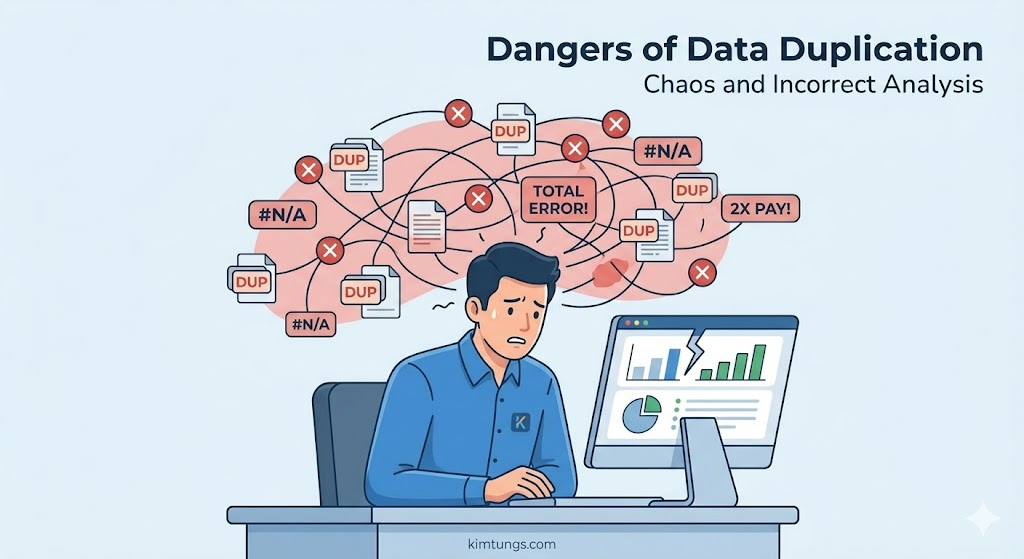
데이터가 중복되면 단순히 시트가 지저분해지는 것에 그치지 않습니다. 다음과 같은 심각한 분석 오류를 유발합니다.
- 통계 왜곡: 합계(SUM)나 평균(AVERAGE) 계산 시 값이 부풀려져 잘못된 의사결정을 내리게 됩니다.
- 업무 중복 발생: 동일한 거래처나 고객에게 이중으로 연락하거나 메일을 발송하는 실수를 범하게 됩니다.
- 시스템 과부하: 불필요한 데이터가 쌓일수록 엑셀 파일 용량이 커지고, 수식 계산 속도가 현저히 느려집니다.
따라서 데이터 분석 전 ‘클렌징(Cleaning)’ 작업은 선택이 아닌 필수입니다.
2. [기본] ‘중복된 항목 제거’ 기능을 활용한 빠른 삭제
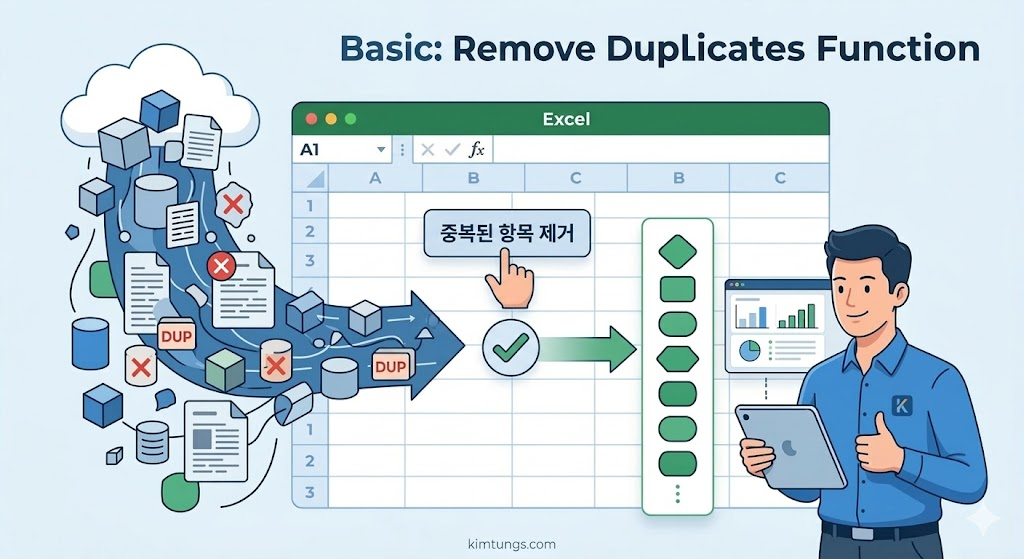
가장 빠르고 직관적인 방법입니다. 이미 데이터가 확정되었고, 고민 없이 중복을 없애야 할 때 사용합니다.
실행 순서 H3
- 정리할 데이터 범위를 선택합니다. (단축키:
Ctrl + A) - 상단 메뉴의 [데이터] 탭 → [데이터 도구] 그룹 → **[중복된 항목 제거]**를 클릭합니다.
- 기준이 될 열(Column)을 선택합니다. (예: ‘고객명’과 ‘전화번호’가 모두 일치할 때만 삭제하려면 두 항목 모두 체크)
- **[확인]**을 누르면 중복된 데이터가 즉시 삭제되고 고유값만 남습니다.
💡 주의사항: 이 방법은 원본 데이터를 즉시 삭제하므로, 실행 전 반드시 백업본을 만들어두는 습관이 중요합니다.
3. [심화] COUNTIF 함수와 조건부 서식으로 중복 찾기 H2
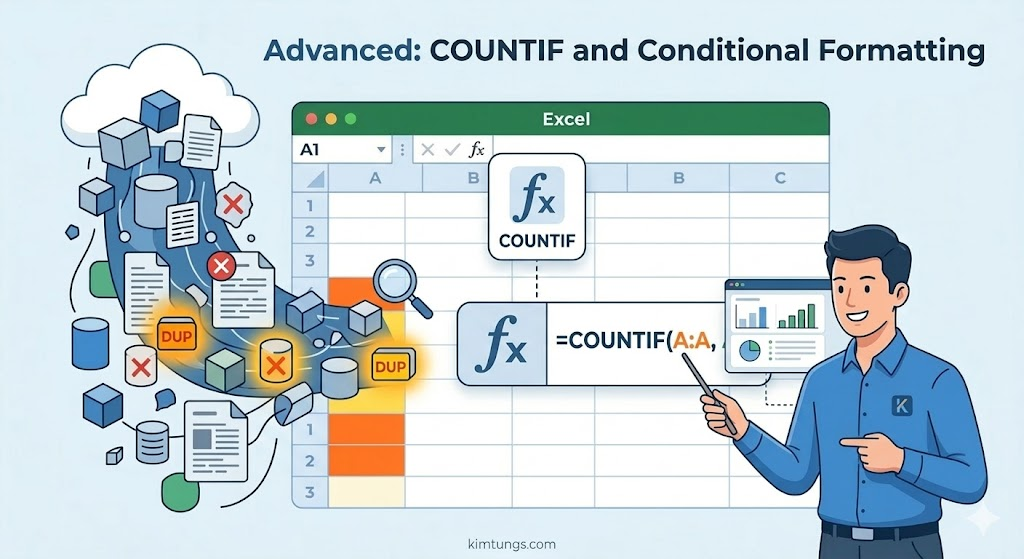
데이터를 무작정 지우기 전, 어떤 데이터가 중복되었는지 눈으로 직접 확인해야 할 때가 있습니다. 이때는 COUNTIF 함수와 조건부 서식의 조합이 최강의 효율을 자랑합니다.
방법 1: 함수로 개수 파악하기 H3
=COUNTIF(A:A, A2) 위 수식을 입력하면 A열 전체에서 A2 셀의 내용이 몇 번 등장하는지 숫자로 표시해 줍니다. 결과값이 2 이상이라면 중복 데이터라는 뜻이죠.
방법 2: 중복 데이터만 색칠하기 H3
- 데이터 범위를 선택합니다.
- [홈] 탭 → [조건부 서식] → [셀 강조 규칙] → **[중복 값]**을 선택합니다.
- 원하는 강조 색상을 선택하고 확인을 누르면, 중복된 셀에만 자동으로 색상이 입혀집니다.
4. [팁] UNIQUE 함수로 고유값만 스마트하게 추출하기 H2
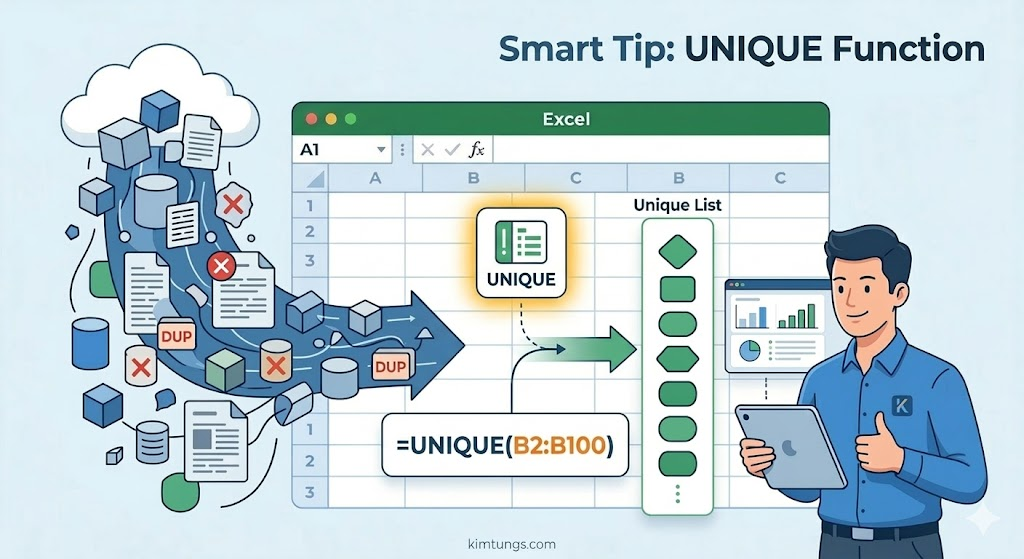
엑셀 최신 버전(Microsoft 365, 2021 이상)을 사용 중이라면, 원본은 그대로 두고 새로운 영역에 깔끔하게 고유값만 뽑아낼 수 있습니다.
사용 공식 H3
=UNIQUE(B2:B100)
이 함수 하나면 지정한 범위에서 중복을 제외한 값들만 아래로 자동으로 나열(Spill)됩니다. 원본 데이터가 수정되면 UNIQUE 함수의 결과값도 실시간으로 반영되므로, 보고서용 마스터 명단을 만들 때 매우 유용합니다.
5. 데이터 정제는 업무 자동화의 시작입니다 H2
많은 분이 화려한 매크로나 복잡한 파이썬 코드를 업무 자동화의 시작이라고 생각합니다. 하지만 실제로는 **’깨끗한 데이터’**가 확보되지 않으면 어떤 자동화 도구도 무용지물입니다.
오늘 소개해 드린 중복 제거 기술을 루틴화해 보세요. 데이터의 신뢰도가 올라가고, 수식을 수정하는 삽질(?) 시간이 줄어들며, 자연스럽게 칼퇴를 돕는 효율적인 워크플로우가 완성될 것입니다.
[H3] 효율적인 엑셀 중복 데이터 제거를 위한 체크리스트
성공적인 엑셀 중복 데이터 제거를 위해서는 작업 전 몇 가지 환경을 점검해야 합니다. 첫째, 데이터 범위에 병합된 셀이 있는지 확인하세요. 병합된 셀이 있으면 엑셀의 자동화 기능을 활용한 엑셀 중복 데이터 제거가 정상적으로 작동하지 않을 수 있습니다.
둘째, 필터 기능이 켜져 있다면 모든 필터를 해제한 후 엑셀 중복 데이터 제거를 실행해야 데이터 누락을 방지할 수 있습니다. 마지막으로, 대량의 행을 처리할 때는 ‘수식 계산’ 옵션을 수동으로 전환하면 훨씬 빠르게 엑셀 중복 데이터 제거 작업을 마칠 수 있습니다. 이러한 작은 팁들이 모여 여러분의 업무 시간을 단축시키고 진정한 칼퇴를 가능하게 합니다.
실무에서 자주 묻는 Q&A: 중복 제거가 안 된다면?
가끔 중복 제거 기능을 사용해도 데이터가 그대로 남아있는 경우가 있습니다. 이럴 때 체크해야 할 3가지 포인트입니다.
- 눈에 보이지 않는 공백 제거: 셀 안의 텍스트 앞뒤에 공백이 있으면 엑셀은 서로 다른 데이터로 인식합니다. 이럴 땐
=TRIM(A2)함수를 사용하여 공백을 먼저 제거한 뒤 중복 제거를 시도하세요. - 데이터 형식 일치: 하나는 ‘숫자’ 형식이고 하나는 ‘텍스트’ 형식이라면 모양이 같아도 중복으로 체크되지 않습니다. [텍스트 나누기] 기능을 활용해 데이터 형식을 하나로 통일해 주세요.
- 대소문자 구분: 기본적으로 엑셀의 중복 제거 기능은 대소문자를 구분하지 않지만, 정확한 일치가 필요하다면
EXACT함수를 병행하여 검토하는 것이 좋습니다.
“함께 읽으면 좋은 글”