[목차]
- 사무직의 만성적인 통증, 거북목과 올바른 모니터 높이의 상관관계
- 컴알못도 즉시 해결: 내 눈높이에 맞는 최적의 모니터 높이 계산법
- 더 나아가기: 거북목 예방을 위한 모니터 거리 및 각도 세팅 팁
- 마지막 퍼즐: 에르고노믹스 가구와 소도구 활용하기 (모니터암, 스탠드)
- 지속적인 올바른 모니터 높이 유지가 가져오는 쾌적한 업무 환경과 장기적인 건강
사무직의 만성적인 통증, 거북목과 올바른 모니터 높이의 상관관계 (H2)
장시간 PC를 사용하며 업무를 처리하는 소규모 사무실이나 1인 기업에서 건강 관리는 필수적인 요소입니다. 지난 글들에서 우리는 가성비 무한잉크 복합기 선택 가이드와 윈도우 11 필수 단축키를 통해 하드웨어와 소프트웨어 환경을 최적화했습니다. 이제는 그 최적화된 환경에서 매일 쏟아지는 업무를 처리하는 ‘나’의 몸을 얼마나 건강하게 유지하느냐가 장기적인 비즈니스 경쟁력을 좌우합니다. 그중에서도 많은 사무직 직원들이 가장 흔하게 겪는 만성적인 통증이 바로 ‘거북목(Text Neck)’입니다.
고객 명단 정리, 제안서 작성, 데이터 분석 등에 몰두하다 보면 나도 모르게 고개가 앞으로 쑥 나오거나, 모니터 화면으로 빨려 들어가는 듯한 자세를 취하게 됩니다. 이 거북목 자세는 단순히 보기에 안 좋을 뿐만 아니라, 목과 어깨 근육에 과도한 스트레스를 주어 만성 두통, 근막통증증후군, 심지어 목 디스크까지 유발할 수 있습니다. 수많은 전문가들이 거북목 예방을 위해 다양한 스트레칭과 운동을 권장하지만, 가장 근본적이고 확실한 방법은 바로 우리의 눈앞에 있는 올바른 모니터 높이를 세팅하는 것입니다. 이 가이드에서는 컴알못도 1분 만에 목 건강을 지키는 가장 확실한 세팅 방법들을 단계별로 상세히 정리했습니다. 지금 바로 확인하고 목 건강을 지켜, 정확한 데이터 기반의 의사결정을 내려보세요.
1. 컴알못도 즉시 해결: 내 눈높이에 맞는 최적의 모니터 높이 계산법 (H2)
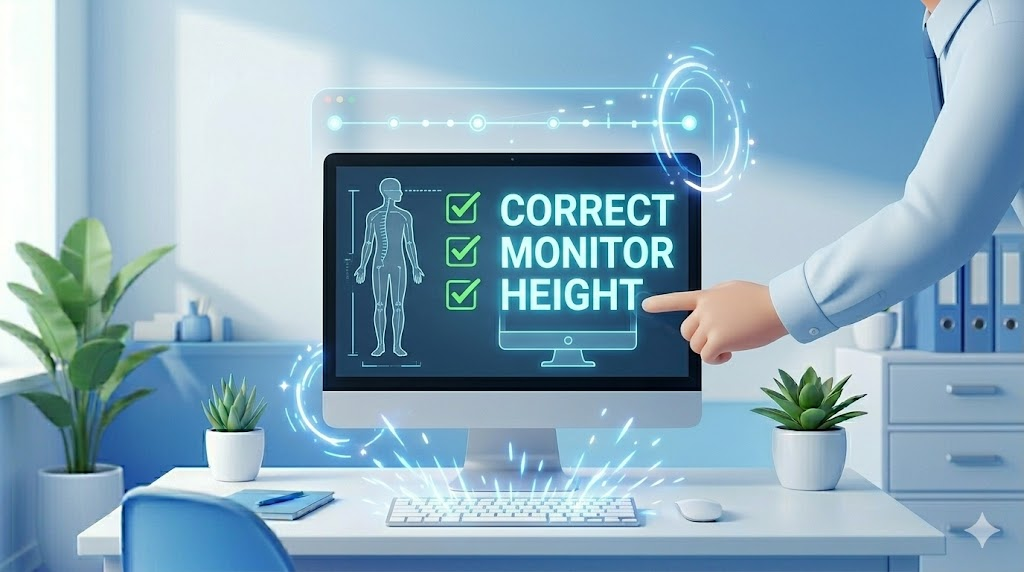
가장 직관적이고 확실한 방법은 내 키와 의자 높이에 맞춘 눈높이를 기준으로 모니터 높이를 정하는 것입니다. 아래 가이드를 따라 천천히 세팅해 보세요.
단계별 자세 가이드
이 기능을 사용할 때 가장 중요한 것은 데이터를 정확하게 범위를 지정하고, ‘머리글’ 포함 여부를 확인하는 것입니다. 아래 표를 따라 천천히 실습해 보세요.
| 단계 | 실행 방법 | 주의사항 및 팁 |
| 1. 의자 높이 조절 | 발바닥이 바닥에 편안하게 닿고 무릎 각도가 90도가 되도록 의자 높이를 조절합니다. | 척추를 곧게 펴고 등받이에 기댑니다. |
| 2. 눈높이 측정 | 의자에 앉아 정면을 바라보았을 때, 내 눈높이가 어디인지 정확히 확인합니다. | 고개를 숙이거나 들지 않은 자연스러운 상태여야 합니다. |
| 3. 모니터 높이 세팅 | ★가장 중요: 모니터 화면의 상단 1/3 지점이 내 눈높이와 일치하거나, 살짝 낮게 위치하도록 세팅합니다. | 화면 하단이 아닌, 상단을 기준으로 잡으세요. |
| 4. 완료 확인 | **[확인]**을 누르면 몇 개의 중복값이 제거되고 몇 개의 유일한 값이 남았는지 알려줍니다. | 시선이 자연스럽게 화면 중앙으로 향하는지 확인하세요. |
2. 더 나아가기: 거북목 예방을 위한 모니터 거리 및 각도 세팅 팁 (H2)
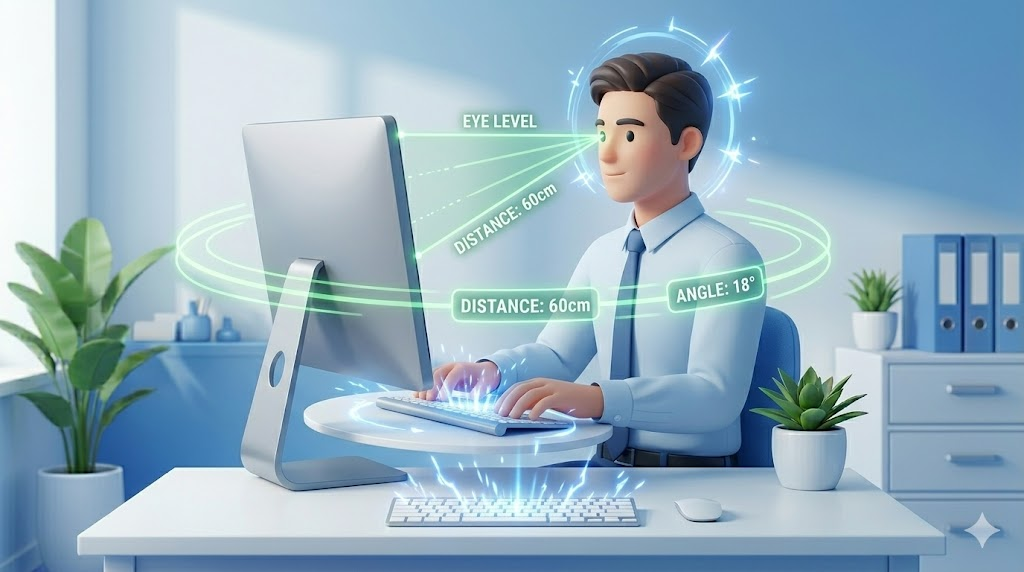
무작정 높이만 맞춘다고 거북목이 예방되는 것은 아닙니다. 모니터와 내 몸의 거리, 그리고 화면의 각도까지 섬세하게 세팅해야 진정한 목 건강을 지킬 수 있습니다.
| 실행 방법 | 상세 설명 | 활용 팁 |
| 1. 모니터 거리 | 팔을 쭉 뻗었을 때 손가락 끝이 모니터 화면에 닿을락 말락 한 거리(약 50~70cm)를 유지합니다. | 거리가 너무 가까우면 눈이 피로하고, 고개가 앞으로 나갑니다. |
| 2. 모니터 각도 | 화면 상단을 내 몸 쪽으로 15~20도 정도 살짝 기울입니다. (틸트 기능 활용) | 시선이 아래로 향할 때 화면이 더 잘 보이고 목 근육 스트레스를 줄여줍니다. |
| 3. 글자 크기 조절 | 화면을 가까이서 보려고 고개를 숙이지 않도록, 필요한 경우 운영체제나 브라우저에서 글자 크기를 125~150%로 키웁니다. | ★가장 중요: 고개를 앞으로 숙이는 대신 글자를 키우세요. (Ctrl + ‘+’) |
| 4. 확인 후 처리 | 색칠 된 셀들을 확인하며 수동으로 지우거나, 필터 기능으로 색상 필터를 적용하여 한 번에 관리합니다. | 데이터가 많지 않거나, 중복의 원인을 파악해야 할 때 유용합니다. |
3. 마지막 퍼즐: 에르고노믹스 가구와 소도구 활용하기 (H2)
단순 제거를 넘어, 에르고노믹스 가구와 소도구를 활용하면 더욱 동적으로 관리하고 싶다면 모니터암이나 스탠드가 강력한 무기가 됩니다. 이는 특히 구형 PC를 최적화하여 사용하는 사무실에서 공간 활용을 높이는 데 유용한 올바른 모니터 높이 관리법입니다.
| 활용 방법 | 예시 | 설명 및 활용 팁 |
| 모니터암 | 책상 가장자리에 고정하여 모니터 높이, 거리, 각도를 자유롭게 조절합니다. | 책상 공간을 획기적으로 넓혀주고, 거북목 예방에 가장 강력한 도구입니다. |
| 모니터 스탠드/받침대 | 모니터 아래에 받침대를 놓아 높이를 인위적으로 높입니다. | 저렴하고 간편하며, 컴알못도 즉시 적용 가능합니다. (두꺼운 책 활용 가능) |
지속적인 올바른 모니터 높이 유지가 가져오는 쾌적한 업무 환경과 장기적인 건강 (H2)
소규모 사무실에서 IT 인프라는 단순히 속도 빠른 PC를 갖추는 것을 넘어, 이를 얼마나 효율적으로 활용하느냐에 달려있습니다. 오늘 소개한 올바른 모니터 높이 세팅 방법들은 처음에는 익숙하지 않을 수 있지만, 의식적으로 며칠만 사용해 보면 목과 어깨 근육의 긴장이 눈에 띄게 줄어드는 쾌적한 업무 환경을 경험하게 될 것입니다.
최적화와 보안 설정을 통해 PC 자체의 성능과 안정성을 높였다면, 이제는 건강한 육체라는 무기를 장착하여 비즈니스 의사결정의 속도와 정확도를 높여보세요. 작은 노력이 쌓여 매일 ‘칼퇴’라는 달콤한 보상으로 돌아올 것입니다. 쾌적해진 PC와 정확해진 데이터로 업무 효율을 극대화하고, 나아가 사무실 전반의 생산성을 높여보시길 바랍니다. 만약 PC 속도 문제도 함께 해결하고 싶다면, 저희 블로그의 소규모 사무실 PC 속도 2배 높이는 윈도우 11 최적화 가이드도 함께 확인해 보세요.