[목차]
- 버리기엔 아까운 구형 모니터, 피벗 모니터 설정으로 화려한 변신!
- 컴알못도 즉시 해결: 피벗(세로 모드) 설정의 작동 원리와 필요성
- 더 나아가기: 내 모니터 스탠드가 피벗을 지원하는지 확인하는 법
- 고급 사용자를 위한 꿀팁: 윈도우 11에서 피벗 모니터 최적화 설정 단계별 가이드
- 지속적인 피벗 모니터 설정 활용이 가져오는 가성비 최고의 업무 효율 극대화
버리기엔 아까운 구형 모니터, 피벗 모니터 설정으로 화려한 변신! (H2)
장시간 PC를 사용하며 데이터를 다루는 소규모 사무실이나 1인 기업에서 건강 관리와 데이터 정리 방법, 그리고 IF 조건문 활용을 통한 업무 자동화는 필수적인 요소입니다. 지난 글들에서 우리는 가성비 무한잉크 복합기 선택 가이드와 윈도우 11 필수 단축키를 통해 하드웨어와 소프트웨어 환경을 최적화했습니다. 이제는 그 최적화된 환경에서 매일 쏟아지는 업무를 얼마나 건강하고 효율적으로 처리하느냐가 중요합니다. 그중에서도 많은 소규모 사무실이 겪는 현실적인 고민이 바로 남는 구형 모니터 활용 문제입니다.
고객 명단 분류, 판매 실적 평가, 재고 목록 업데이트 등에 몰두하다 보면 나도 모르게 똑같은 기준을 눈으로 하나하나 확인하며 수동으로 입력하게 됩니다. 이 방식은 단순히 시간 낭비일 뿐만 아니라, 사람의 실수를 유발할 수 있습니다. 수많은 전문가들이 PC 성능 향상을 위해 대화면 모니터 구매를 권장하지만, 예산이 부족하거나 하드웨어 업그레이드가 어려운 상황이라면 가장 근본적이고 확실한 방법은 바로 우리의 눈앞에 있는 피벗 모니터 설정을 제대로 최적화하는 것입니다. 특히 장시간 잘못된 자세로 모니터를 바라보면 거북목증후군(Text Neck)과 같은 근골격계 질환에 노출되기 쉽습니다. 이 가이드에서는 컴알못도 5분 만에 목 건강을 지키는 가장 확실한 세팅 방법들을 단계별로 상세히 정리했습니다. 지금 바로 확인하고 구형 모니터에 새 생명을 불어넣어, 정확한 데이터 기반의 의사결정을 내려보세요.
1. 컴알못도 즉시 해결: 피벗(세로 모드) 설정의 작동 원리와 필요성 (H2)
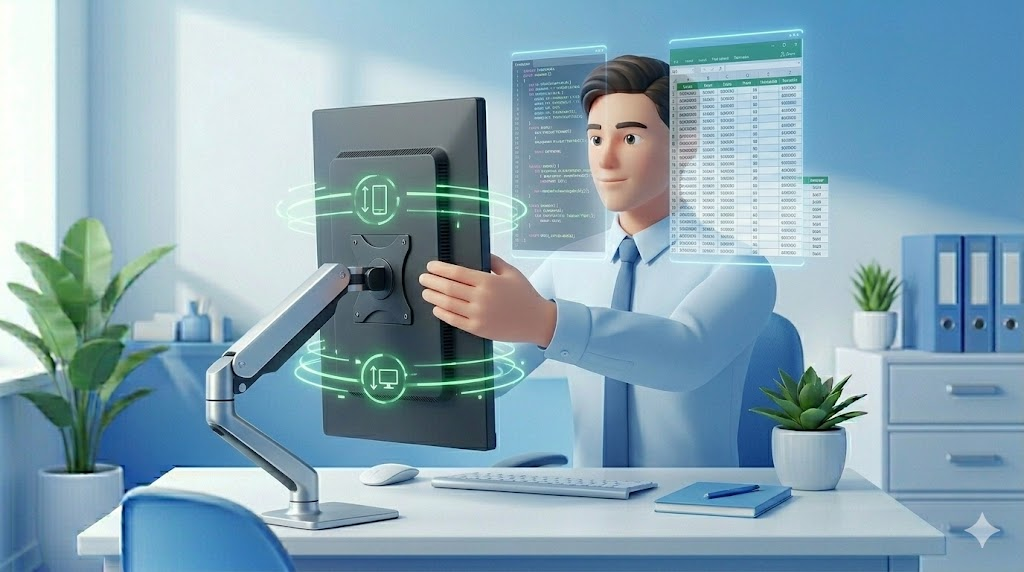
피벗 모니터 설정은 가로로 긴 모니터를 세로로 90도 돌려서 사용하는 윈도우의 디스플레이 기술입니다. 이를 통해 웹페이지, 문서, 코드 등 세로로 긴 콘텐츠를 한눈에 더 많이 볼 수 있어 멀티태스킹 효율을 획기적으로 높일 수 있습니다.
작동 원리 및 필요성
이 기능을 사용할 때 가장 중요한 것은 데이터를 정확하게 범위를 지정하고, ‘머리글’ 포함 여부를 확인하는 것입니다. 아래 표를 따라 천천히 실습해 보세요.
| 구분 | 내용 | 주의사항 및 팁 |
| 작동 원리 | 윈도우는 디스플레이 설정에서 화면 방향을 ‘세로’로 변경하여 모니터가 물리적으로 회전한 상태에서도 화면이 정상적으로 출력되도록 합니다. | 이 과정을 ‘피벗(Pivot)’이라고 합니다. |
| 필요성 | 의자에 앉아 정면을 바라보았을 때, 내 눈높이가 어디인지 정확히 확인합니다. | 특히 웹 서핑, 문서 작성, 코딩 등 세로 작업이 많은 사무직에게 필수적입니다. |
| 장점 | ★가장 중요: 새 모니터 구매 없이도 작업 공간을 획기적으로 넓히고 전체적인 업무 효율을 높일 수 있습니다. (가성비 최적화) | 거북목 예방에도 간접적인 도움이 됩니다. |
| 단점 | **[확인]**을 누르면 몇 개의 중복값이 제거되고 몇 개의 유일한 값이 남았는지 알려줍니다. | 전용 스탠드나 모니터암이 필요할 수 있습니다. |

2. 더 나아가기: 내 모니터 스탠드가 피벗을 지원하는지 확인하는 법 (H2)
무작정 하나의 조건만 처리할 수 있는 것은 아닙니다. 시스템이 자동으로 관리하도록 내버려 두기보다, 내 모니터 스탠드가 물리적으로 회전(Pivot) 기능을 지원하는지 확인해야 합니다. 만약 지원하지 않는다면 모니터암이나 스탠드를 별도로 구매해야 합니다.
피벗 지원 확인법
일반적으로 모니터 스탠드 뒷부분을 확인하는 것이 좋습니다. 아래 표를 참고하여 내 모니터의 피벗 지원 여부를 확인해 보세요.
| 단계 | 실행 방법 | 주의사항 및 팁 |
| 1. 스탠드 확인 | 중복 데이터를 제거할 데이터 전체 범위를 마우스로 드래그하여 선택합니다. | 데이터가 끊기지 않도록 전체를 선택해야 합니다. (Ctrl + A 활용) |
| 2. 회전 여부 확인 | ★가장 중요: 모니터를 잡고 수동으로 90도 돌려봅니다. (부드럽게 돌아가는지 확인) | 문자열(예: “합격”, “미달”)을 입력할 때는 반드시 큰따옴표(“”)를 사용하세요. |
| 3. 케이블 확인 | 팝업창에서 ‘내 데이터에 머리글 표시’를 체크하고, 중복을 판단할 ‘열’을 선택합니다. | 모니터암을 사용한다면 더욱 자유롭게 조절할 수 있습니다. |
| 4. 완료 확인 | **[확인]**을 누르면 몇 개의 중복값이 제거되고 몇 개의 유일한 값이 남았는지 알려줍니다. | 시선이 자연스럽게 화면 중앙으로 향하는지 확인하세요. |
3. 고급 사용자를 위한 꿀팁: 윈도우 11에서 피벗 모니터 최적화 설정 단계별 가이드 (H2)
단순 제거를 넘어, 이제 물리적인 회전이 확인되었다면 윈도우 11에서 디스플레이 설정을 수동으로 변경해 보겠습니다. 이는 특히 구형 PC를 최적화하여 사용하는 사무실에서 시스템 반응 속도를 높이는 데 유용한 피벗 모니터 설정 방법입니다.
단계별 설정 가이드 (윈도우 11 기준)
아래 가이드를 따라 천천히 실습해 보세요.
| 단계 | 실행 방법 | 주의사항 및 팁 |
| 1. 디스플레이 설정 열기 | =COUNTIF($A$2:$A$100, A2) | 바탕화면 빈 곳에서 우클릭 후 **[디스플레이 설정]**을 클릭합니다. (절대 참조 $ 필수) |
| 2. 방향 변경 | =IF(COUNTIF($A$2:A2, A2)>1, "중복", "유일") | ★가장 중요: ‘디스플레이 방향’ 섹션에서 ‘세로’를 선택합니다. |
| 3. 확인 및 적용 | ★가장 중요: 화면이 세로로 변경되면 **[변경 유지]**를 클릭합니다. | 조건의 순서가 중요합니다. 가장 높은 기준부터 차례로 작성하세요. |
| 4. 완료 확인 | 많은 양의 문서를 출력한다면 ★가장 중요: 시선이 자연스럽게 화면 중앙으로 향하는지 확인하세요. (Ctrl + ‘+’) | 반드시 재부팅해야 설정이 적용됩니다. |
지속적인 피벗 모니터 설정 활용이 가져오는 가성비 최고의 업무 효율 극대화 (H2)
소규모 사무실에서 IT 인프라는 단순히 속도 빠른 PC를 갖추는 것을 넘어, 이를 얼마나 효율적으로 활용하느냐에 달려있습니다. 오늘 소개한 피벗 모니터 설정 최적화 방법들은 처음에는 익숙하지 않을 수 있지만, 의식적으로 며칠만 사용해 보면 멀티태스킹 작업 공간이 획기적으로 넓어지는 쾌적한 업무 환경을 경험하게 될 것입니다.
최적화와 보안 설정을 통해 PC 자체의 성능과 안정성을 높였다면, 이제는 정확하고 깨끗한 데이터라는 무기를 장착하여 비즈니스 의사결정의 속도와 정확도를 높여보세요. 작은 노력이 쌓여 매일 ‘칼퇴’라는 달콤한 보상으로 돌아올 것입니다. 쾌적해진 PC와 정확해진 데이터로 업무 효율을 극대화하고, 나아가 사무실 전반의 생산성을 높여보시길 바랍니다. 만약 데이터 정리 문제도 함께 해결하고 싶다면, 저희 블로그의 IF 조건문 활용을 통한 업무 자동화 가이드도 함께 확인해 보세요.



2 thoughts on “피벗 모니터 설정 구형 모니터의 화려한 변신: 피벗(세로 모드) 설정으로 업무 효율 2배 높이기”