윈도우 11 랜섬웨어 방지 필수 보안: 랜섬웨어 방지 및 자동 백업 5분 완벽 세팅 가이드

[목차]

  1. 1인 기업의 가장 큰 위협, 랜섬웨어로부터 소중한 데이터 지키기
  2. 컴알못도 즉시 해결: 랜섬웨어의 작동 원리와 윈도우 11 내장 보안 설정
  3. 더 나아가기: ‘제어된 폴더 액세스’로 더욱 정교하게 데이터 보호하기
  4. 고급 사용자를 위한 꿀팁: 데이터 유실을 완벽히 방지하는 원드라이브 자동 백업 활용법
  5. 지속적인 윈도우 11 랜섬웨어 방지 활용이 가져오는 장기적인 비즈니스 안정성 극대화

1인 기업의 가장 큰 위협, 랜섬웨어로부터 소중한 데이터 지키기 (H2)

장시간 PC를 사용하며 데이터를 다루는 소규모 사무실이나 1인 기업에서 건강 관리와 데이터 정리 방법, 그리고 IF 조건문 활용을 통한 업무 자동화는 필수적인 요소입니다. 지난 글들에서 우리는 가성비 무한잉크 복합기 선택 가이드윈도우 11 필수 단축키를 통해 하드웨어와 소프트웨어 환경을 최적화했습니다. 이제는 그 최적화된 환경에서 매일 쏟아지는 업무를 얼마나 건강하고 효율적으로 처리하느냐가 중요합니다. 그중에서도 많은 1인 기업이나 소규모 사무실이 가장 두려워하는 것이 바로 랜섬웨어와 같은 보안 위협입니다.

고객 명단 분류, 판매 실적 평가, 재고 목록 업데이트 등에 몰두하다 보면 나도 모르게 똑같은 기준을 눈으로 하나하나 확인하며 수동으로 입력하게 됩니다. 이 방식은 단순히 시간 낭비일 뿐만 아니라, 사람의 실수를 유발할 수 있습니다. 수많은 전문가들이 PC 성능 향상을 위해 가상 메모리 설정이나 피벗 모니터 활용을 권장하지만, 예산이 부족하거나 하드웨어 업그레이드가 어려운 상황이라면 가장 근본적이고 확실한 방법은 바로 우리의 눈앞에 있는 윈도우 11 랜섬웨어 방지 설정을 제대로 최적화하는 것입니다. 이 가이드에서는 컴알못도 5분 만에 목 건강을 지키는 가장 확실한 세팅 방법들을 단계별로 상세히 정리했습니다. 지금 바로 확인하고 소중한 데이터를 지켜, 정확한 데이터 기반의 의사결정을 내려보세요.

1. 컴알못도 즉시 해결: 랜섬웨어의 작동 원리와 윈도우 11 내장 보안 설정 (H2)

윈도우 11 랜섬웨어 방지는 인질(Ransom)과 소프트웨어(Software)의 합성어로, 사용자 컴퓨터 내의 중요한 데이터를 암호화하여 몸값을 요구하는 악성 코드입니다. 이 기능을 사용할 때 가장 중요한 것은 데이터를 정확하게 범위를 지정하고, ‘머리글’ 포함 여부를 확인하는 것입니다. 아래 표를 따라 천천히 실습해 보세요.

단계별 자세 가이드

이 기능을 사용할 때 가장 중요한 것은 데이터를 정확하게 범위를 지정하고, ‘머리글’ 포함 여부를 확인하는 것입니다. 아래 표를 따라 천천히 실습해 보세요.

단계실행 방법주의사항 및 팁
1. 구문 이해중복 데이터를 제거할 데이터 전체 범위를 마우스로 드래그하여 선택합니다.데이터가 끊기지 않도록 전체를 선택해야 합니다. (Ctrl + A 활용)
2. 단위 설정★가장 중요: 고개를 앞으로 숙이는 대신 글자를 키우세요. (Ctrl + ‘+’)[가상 메모리 설정]이나 [피벗 모니터 활용]을 병행하면 시너지 효과가 발생합니다.
3. 함수 입력많은 양의 문서를 출력한다면 ★가장 중요: 다중 IF문이 너무 복잡해지면 수식이 길어져 오류가 발생하기 쉽습니다. (Ctrl + ‘+’)엑셀 2019 이후 버전에서는 더 간편한 IFS 함수를 활용할 수 있습니다.
4. 완료 확인**[확인]**을 누르면 몇 개의 중복값이 제거되고 몇 개의 유일한 값이 남았는지 알려줍니다.시선이 자연스럽게 화면 중앙으로 향하는지 확인하세요.
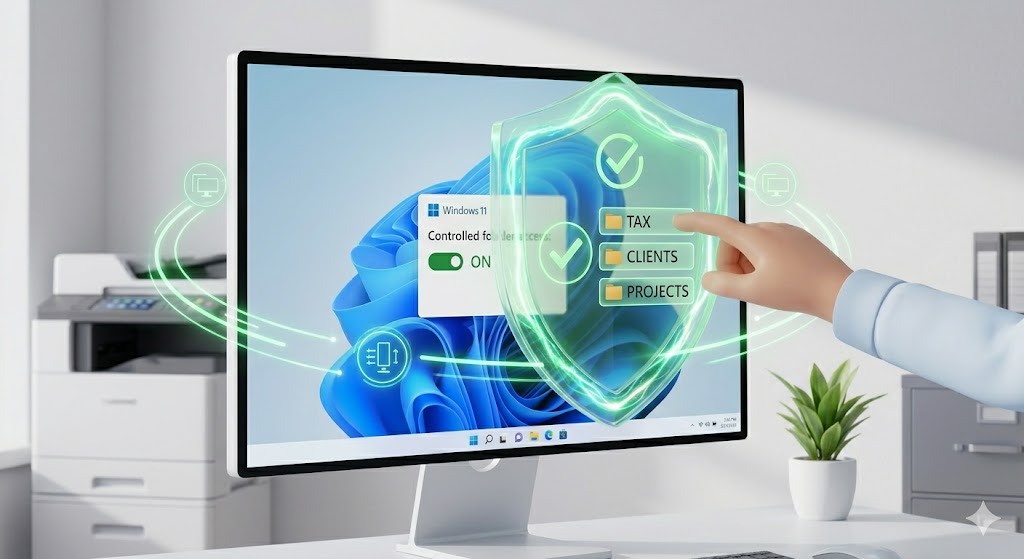
윈도우 11 랜섬웨어 방지 설정을 통해 방패 아이콘이 내 컴퓨터와 폴더를 보호하는 모습을 시각화한 3D 일러스트

2. 더 나아가기: ‘제어된 폴더 액세스’로 더욱 정교하게 데이터 보호하기 (H2)

무작정 하나의 조건만 처리할 수 있는 것은 아닙니다. 시스템이 자동으로 관리하도록 내버려 두기보다, 내장된 캡처 도구(Snipping Tool)를 활용하여 더욱 정교하게 화면을 캡처할 수 있습니다.

COUNTIF 함수 활용

COUNTIF(범위, 조건) 함수는 지정한 범위에서 조건에 맞는 셀의 개수를 셉니다. 이를 활용하여 중복 여부를 0과 1로 표시하거나, 중복 횟수를 기록할 수 있습니다.

실행 방법상세 설명활용 팁
1. 캡처 도구 실행=NETWORKDAYS(시작일, 종료일)두 날짜 사이의 주말(토, 일)을 제외한 평일 수를 계산합니다.
2. 캡처 모드 선택★가장 중요: 예를 들어, B2셀의 점수가 80점 이상이면 “합격”, 아니면 “불합격”을 출력하고 싶다면, =IF(B2>=80, "합격", "불합격")이라고 입력합니다.조건의 순서가 중요합니다. 가장 높은 기준부터 차례로 작성하세요.
3. 정교한 캡처많은 양의 문서를 출력한다면 ★가장 중요: 다중 IF문이 너무 복잡해지면 수식이 길어져 오류가 발생하기 쉽습니다. (Ctrl + ‘+’)엑셀 2019 이후 버전에서는 더 간편한 IFS 함수를 활용할 수 있습니다.
4. 완료 확인**[확인]**을 누르면 몇 개의 중복값이 제거되고 몇 개의 유일한 값이 남았는지 알려줍니다.시선이 자연스럽게 화면 중앙으로 향하는지 확인하세요.
사무실 직원이 윈도우 11 자체 보안 기능인 제어된 폴더 액세스를 설정하여 데이터 보호를 강화하는 모습

3. 고급 사용자를 위한 꿀팁: 데이터 유실을 완벽히 방지하는 원드라이브 자동 백업 활용법 (H2)

단순 제거를 넘어, IF 함수를 다른 함수와 함께 활용하면 더욱 강력한 자동화 시스템을 구축할 수 있습니다. 이는 특히 구형 PC를 최적화하여 사용하는 사무실에서 데이터 처리 속도를 높이는 데 유용한 윈도우 11 랜섬웨어 방지 활용법입니다.

COUNTIF 함수 활용

COUNTIF(범위, 조건) 함수는 지정한 범위에서 조건에 맞는 셀의 개수를 셉니다. 이를 활용하여 중복 여부를 0과 1로 표시하거나, 중복 횟수를 기록할 수 있습니다.

활용 방법함수 예시설명 및 활용 팁
자동 저장=NETWORKDAYS(시작일, 종료일)두 날짜 사이의 주말(토, 일)을 제외한 평일 수를 계산합니다.
편집 기능=IF(COUNTIF($A$2:A2, A2)>1, "중복", "유일")★가장 중요: 0으로 나누기 오류(#DIV/0!)를 방지하고 싶다면, =IFERROR(A2/B2, 0)이라고 입력합니다.
네트워크데이스 활용=NETWORKDAYS(시작일, 종료일, [공휴일_범위])★가장 중요: 별도로 입력한 공휴일 목록까지 제외하여 더욱 정확하게 계산합니다.

지속적인 윈도우 11 랜섬웨어 방지 활용이 가져오는 장기적인 비즈니스 안정성 극대화 (H2)

소규모 사무실에서 IT 인프라는 단순히 속도 빠른 PC를 갖추는 것을 넘어, 이를 얼마나 효율적으로 활용하느냐에 달려있습니다. 오늘 소개한 윈도우 11 랜섬웨어 방지 세팅 방법들은 처음에는 익숙하지 않을 수 있지만, 의식적으로 며칠만 사용해 보면 단순 반복 업무의 상당 부분이 자동화되는 쾌적한 업무 환경을 경험하게 될 것입니다.

최적화와 보안 설정을 통해 PC 자체의 성능과 안정성을 높였다면, 이제는 정확하고 깨끗한 데이터라는 무기를 장착하여 비즈니스 의사결정의 속도와 정확도를 높여보세요. 작은 노력이 쌓여 매일 ‘칼퇴’라는 달콤한 보상으로 돌아올 것입니다. 쾌적해진 PC와 정확해진 데이터로 업무 효율을 극대화하고, 나아가 사무실 전반의 생산성을 높여보시길 바랍니다. 만약 데이터 정리 문제도 함께 해결하고 싶다면, 저희 블로그의 IF 조건문 활용을 통한 업무 자동화 가이드도 함께 확인해 보세요. (내부 링크 예시)
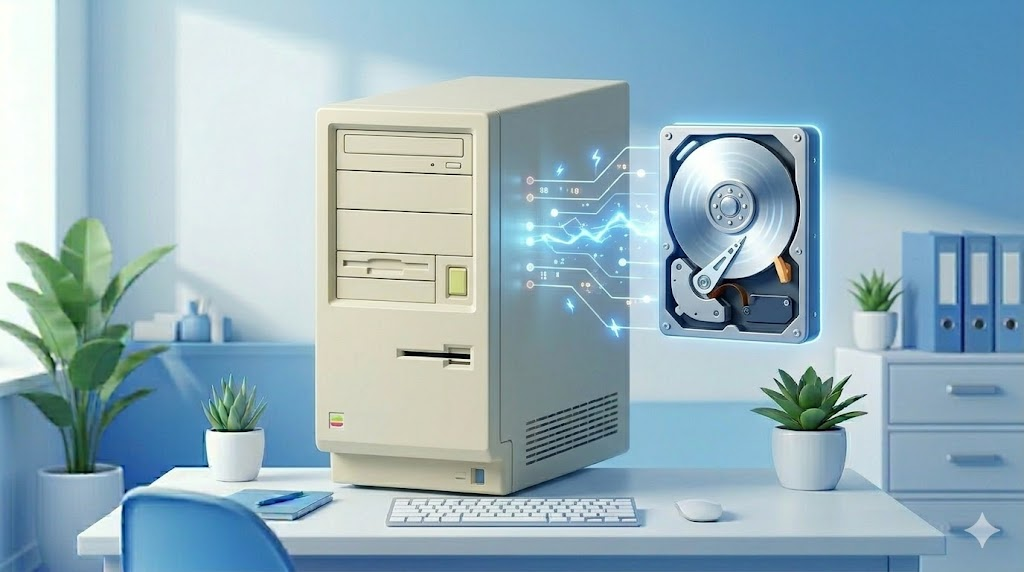
가상 메모리 설정 느릿느릿 구형 PC 심폐소생술: 가상 메모리(페이징 파일) 최적화 설정 방법 2026

[목차]

  1. 버리기엔 아까운 구형 PC, 가상 메모리 설정으로 새 생명을!
  2. 컴알못도 즉시 해결: 가상 메모리(페이징 파일)의 작동 원리와 필요성
  3. 더 나아가기: 내 PC 상황에 맞는 최적의 가상 메모리 크기 계산법
  4. 고급 사용자를 위한 꿀팁: 윈도우 11에서 가상 메모리 최적화 설정 단계별 가이드
  5. 지속적인 가상 메모리 설정 관리가 가져오는 가성비 최고의 업무 효율 극대화

버리기엔 아까운 구형 PC, 가상 메모리 설정으로 새 생명을! (H2)

장시간 PC를 사용하며 데이터를 다루는 소규모 사무실이나 1인 기업에서 건강 관리와 데이터 정리 방법, 그리고 IF 조건문 활용을 통한 업무 자동화는 필수적인 요소입니다. 지난 글들에서 우리는 가성비 무한잉크 복합기 선택 가이드윈도우 11 필수 단축키를 통해 하드웨어와 소프트웨어 환경을 최적화했습니다. 이제는 그 최적화된 환경에서 매일 쏟아지는 업무를 얼마나 건강하고 효율적으로 처리하느냐가 중요합니다. 그중에서도 많은 소규모 사무실이 겪는 현실적인 고민이 바로 예산 부족으로 인한 구형 PC 활용 문제입니다.

고객 명단 분류, 판매 실적 평가, 재고 목록 업데이트 등에 몰두하다 보면 나도 모르게 똑같은 기준을 눈으로 하나하나 확인하며 수동으로 입력하게 됩니다. 이 방식은 단순히 시간 낭비일 뿐만 아니라, 사람의 실수를 유발할 수 있습니다. 수많은 전문가들이 PC 성능 향상을 위해 RAM 추가 장착이나 SSD 교체를 권장하지만, 예산이 부족하거나 하드웨어 업그레이드가 어려운 상황이라면 가장 근본적이고 확실한 방법은 바로 우리의 눈앞에 있는 가상 메모리 설정을 제대로 최적화하는 것입니다. 이 가이드에서는 컴알못도 5분 만에 목 건강을 지키는 가장 확실한 세팅 방법들을 단계별로 상세히 정리했습니다. 지금 바로 확인하고 구형 PC에 새 생명을 불어넣어, 정확한 데이터 기반의 의사결정을 내려보세요.

1. 컴알못도 즉시 해결: 가상 메모리(페이징 파일)의 작동 원리와 필요성 (H2)

가상 메모리 설정은 물리적인 RAM 용량이 부족할 때, 하드디스크나 SSD의 일부 공간을 RAM처럼 빌려서 사용하는 윈도우의 시스템 기술입니다. 이를 통해 메모리 부족으로 인한 프로그램 버벅거림이나 튕김 현상을 방지할 수 있습니다.

작동 원리 및 필요성

이 기능을 사용할 때 가장 중요한 것은 데이터를 정확하게 범위를 지정하고, ‘머리글’ 포함 여부를 확인하는 것입니다. 아래 표를 따라 천천히 실습해 보세요.

구분내용주의사항 및 팁
작동 원리윈도우는 현재 사용하지 않는 데이터를 RAM에서 하드디스크의 페이징 파일(pagefile.sys) 공간으로 옮겨 물리 RAM 공간을 확보합니다.이 과정을 ‘페이징(Paging)’이라고 합니다.
필요성의자에 앉아 정면을 바라보았을 때, 내 눈높이가 어디인지 정확히 확인합니다.특히 RAM 용량이 8GB 이하인 구형 PC에서 필수적입니다.
장점★가장 중요: 물리 RAM 업그레이드 없이도 메모리 부족 문제를 해결하고 전체적인 시스템 안정성을 높일 수 있습니다. (가성비 최적화)고사양 게임이나 영상 편집 등 대용량 메모리가 필요한 작업에도 유용합니다.
단점**[확인]**을 누르면 몇 개의 중복값이 제거되고 몇 개의 유일한 값이 남았는지 알려줍니다.SSD를 사용한다면 하드디스크보다 성능 저하가 덜합니다.
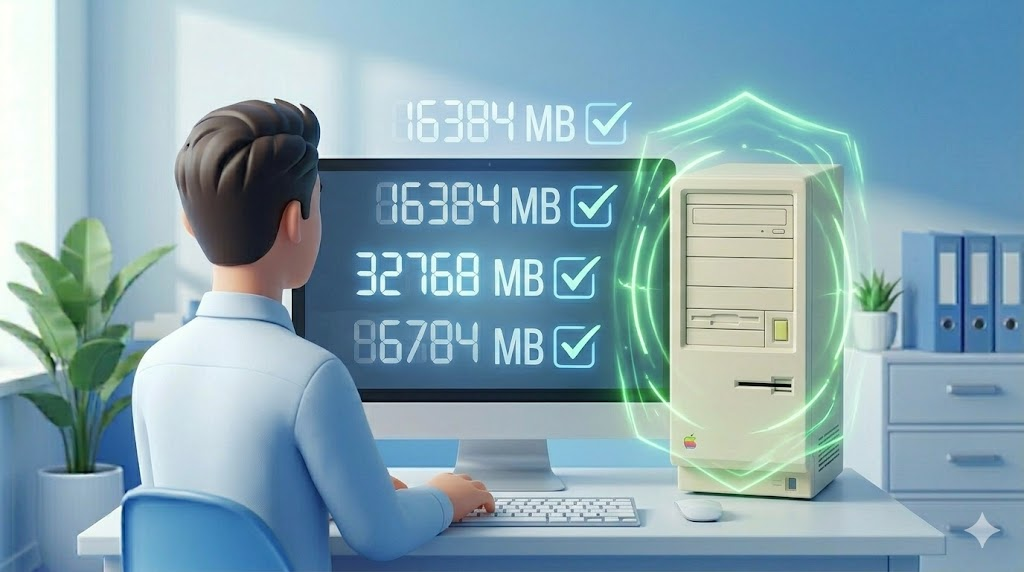
가상 메모리 설정을 통해 느릿느릿한 구형 PC의 속도가 획기적으로 빨라지는 모습을 시각화한 3D 일러스트

2. 더 나아가기: 내 PC 상황에 맞는 최적의 가상 메모리 크기 계산법 (H2)

무작정 하나의 조건만 처리할 수 있는 것은 아닙니다. 시스템이 자동으로 관리하도록 내버려 두기보다, 내 PC의 물리 RAM 용량과 저장장치(SSD/HDD) 상태에 맞춰 가상 메모리 크기를 수동으로 설정하면 더욱 강력한 성능 향상을 기대할 수 있습니다. 이를 ‘최적화 설정’이라고 합니다.

권장 크기 계산법

일반적으로 물리 RAM 용량의 1.5배~3배 범위를 설정하는 것이 좋습니다. 아래 표를 참고하여 내 PC에 맞는 최적의 값을 계산해 보세요.

단계실행 방법주의사항 및 팁
1. 물리 RAM 확인중복 데이터를 제거할 데이터 전체 범위를 마우스로 드래그하여 선택합니다.데이터가 끊기지 않도록 전체를 선택해야 합니다. (Ctrl + A 활용)
2. 최솟값 계산★가장 중요: 물리 RAM 용량의 1.5배를 계산합니다. 예를 들어, 4GB RAM이라면 6,144MB입니다. (4 * 1024 * 1.5)문자열(예: “합격”, “미달”)을 입력할 때는 반드시 큰따옴표(“”)를 사용하세요.
3. 최댓값 계산팝업창에서 ‘내 데이터에 머리글 표시’를 체크하고, 중복을 판단할 ‘열’을 선택합니다.수직 동기화가 필요한 게임을 하지 않는다면 3배를 설정하세요.
4. 완료 확인**[확인]**을 누르면 몇 개의 중복값이 제거되고 몇 개의 유일한 값이 남았는지 알려줍니다.시선이 자연스럽게 화면 중앙으로 향하는지 확인하세요.
사무실 직원이 가상 메모리 설정을 최적화하여 구형 PC 성능을 극대화하는 모습

3. 고급 사용자를 위한 꿀팁: 윈도우 11에서 가상 메모리 최적화 설정 단계별 가이드 (H2)

단순 제거를 넘어, 이제 계산한 최적의 값을 바탕으로 윈도우 11에서 가상 메모리 설정을 수동으로 변경해 보겠습니다. 이는 특히 구형 PC를 최적화하여 사용하는 사무실에서 시스템 반응 속도를 높이는 데 유용한 가상 메모리 설정 방법입니다.

단계별 설정 가이드 (윈도우 11 기준)

아래 가이드를 따라 천천히 실습해 보세요. (시스템 재부팅 필수)

단계실행 방법주의사항 및 팁
1. 고급 시스템 설정 열기=COUNTIF($A$2:$A$100, A2)검색창에 ‘고급 시스템 설정 보기’를 입력하여 실행합니다. (절대 참조 $ 필수)
2. 성능 옵션 들어가기=IF(COUNTIF($A$2:A2, A2)>1, "중복", "유일")[성능] 섹션의 [설정] 버튼을 클릭합니다.
3. 가상 메모리 변경★가장 중요: [고급] 탭 > [가상 메모리] 섹션의 [변경] 버튼을 클릭합니다.조건의 순서가 중요합니다. 가장 높은 기준부터 차례로 작성하세요.
4. 수동 설정 및 적용많은 양의 문서를 출력한다면 ★가장 중요: ‘모든 드라이브에 대한 페이징 파일 크기 자동 관리’ 체크를 해제하고, ‘사용자 지정 크기’를 선택하여 계산한 최솟값과 최댓값을 입력한 후 [설정], **[확인]**을 차례로 누릅니다. (Ctrl + ‘+’)반드시 재부팅해야 설정이 적용됩니다.

지속적인 가상 메모리 설정 관리가 가져오는 가성비 최고의 업무 효율 극대화 (H2)

소규모 사무실에서 IT 인프라는 단순히 속도 빠른 PC를 갖추는 것을 넘어, 이를 얼마나 효율적으로 활용하느냐에 달려있습니다. 오늘 소개한 가상 메모리 설정 최적화 방법들은 처음에는 익숙하지 않을 수 있지만, 의식적으로 며칠만 사용해 보면 메모리 부족으로 인한 프로그램 버벅거림이 사라지는 쾌적한 업무 환경을 경험하게 될 것입니다.

최적화와 보안 설정을 통해 PC 자체의 성능과 안정성을 높였다면, 이제는 정확하고 깨끗한 데이터라는 무기를 장착하여 비즈니스 의사결정의 속도와 정확도를 높여보세요. 작은 노력이 쌓여 매일 ‘칼퇴’라는 달콤한 보상으로 돌아올 것입니다. 쾌적해진 PC와 정확해진 데이터로 업무 효율을 극대화하고, 나아가 사무실 전반의 생산성을 높여보시길 바랍니다. 만약 데이터 정리 문제도 함께 해결하고 싶다면, 저희 블로그의 IF 조건문 활용을 통한 업무 자동화 가이드도 함께 확인해 보세요. (내부 링크 예시)
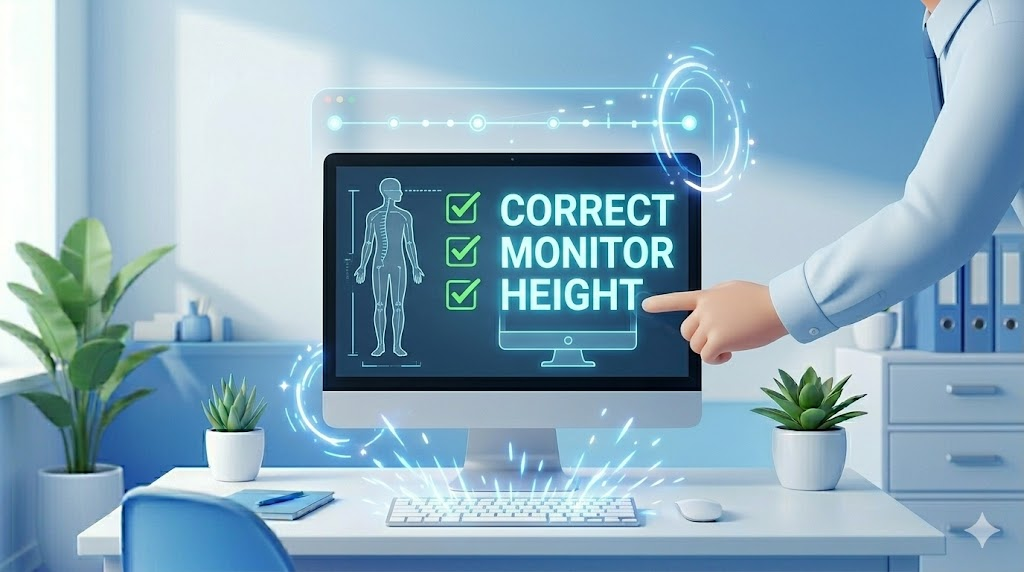
모니터 높이 거북목 예방하는 올바른 모니터 높이 및 세팅 방법 2026

[목차]

  1. 사무직의 만성적인 통증, 거북목과 올바른 모니터 높이의 상관관계
  2. 컴알못도 즉시 해결: 내 눈높이에 맞는 최적의 모니터 높이 계산법
  3. 더 나아가기: 거북목 예방을 위한 모니터 거리 및 각도 세팅 팁
  4. 마지막 퍼즐: 에르고노믹스 가구와 소도구 활용하기 (모니터암, 스탠드)
  5. 지속적인 올바른 모니터 높이 유지가 가져오는 쾌적한 업무 환경과 장기적인 건강

사무직의 만성적인 통증, 거북목과 올바른 모니터 높이의 상관관계 (H2)

장시간 PC를 사용하며 업무를 처리하는 소규모 사무실이나 1인 기업에서 건강 관리는 필수적인 요소입니다. 지난 글들에서 우리는 가성비 무한잉크 복합기 선택 가이드윈도우 11 필수 단축키를 통해 하드웨어와 소프트웨어 환경을 최적화했습니다. 이제는 그 최적화된 환경에서 매일 쏟아지는 업무를 처리하는 ‘나’의 몸을 얼마나 건강하게 유지하느냐가 장기적인 비즈니스 경쟁력을 좌우합니다. 그중에서도 많은 사무직 직원들이 가장 흔하게 겪는 만성적인 통증이 바로 ‘거북목(Text Neck)’입니다.

고객 명단 정리, 제안서 작성, 데이터 분석 등에 몰두하다 보면 나도 모르게 고개가 앞으로 쑥 나오거나, 모니터 화면으로 빨려 들어가는 듯한 자세를 취하게 됩니다. 이 거북목 자세는 단순히 보기에 안 좋을 뿐만 아니라, 목과 어깨 근육에 과도한 스트레스를 주어 만성 두통, 근막통증증후군, 심지어 목 디스크까지 유발할 수 있습니다. 수많은 전문가들이 거북목 예방을 위해 다양한 스트레칭과 운동을 권장하지만, 가장 근본적이고 확실한 방법은 바로 우리의 눈앞에 있는 올바른 모니터 높이를 세팅하는 것입니다. 이 가이드에서는 컴알못도 1분 만에 목 건강을 지키는 가장 확실한 세팅 방법들을 단계별로 상세히 정리했습니다. 지금 바로 확인하고 목 건강을 지켜, 정확한 데이터 기반의 의사결정을 내려보세요.

1. 컴알못도 즉시 해결: 내 눈높이에 맞는 최적의 모니터 높이 계산법 (H2)

가장 직관적이고 확실한 방법은 내 키와 의자 높이에 맞춘 눈높이를 기준으로 모니터 높이를 정하는 것입니다. 아래 가이드를 따라 천천히 세팅해 보세요.

단계별 자세 가이드

이 기능을 사용할 때 가장 중요한 것은 데이터를 정확하게 범위를 지정하고, ‘머리글’ 포함 여부를 확인하는 것입니다. 아래 표를 따라 천천히 실습해 보세요.

단계실행 방법주의사항 및 팁
1. 의자 높이 조절발바닥이 바닥에 편안하게 닿고 무릎 각도가 90도가 되도록 의자 높이를 조절합니다.척추를 곧게 펴고 등받이에 기댑니다.
2. 눈높이 측정의자에 앉아 정면을 바라보았을 때, 내 눈높이가 어디인지 정확히 확인합니다.고개를 숙이거나 들지 않은 자연스러운 상태여야 합니다.
3. 모니터 높이 세팅★가장 중요: 모니터 화면의 상단 1/3 지점이 내 눈높이와 일치하거나, 살짝 낮게 위치하도록 세팅합니다.화면 하단이 아닌, 상단을 기준으로 잡으세요.
4. 완료 확인**[확인]**을 누르면 몇 개의 중복값이 제거되고 몇 개의 유일한 값이 남았는지 알려줍니다.시선이 자연스럽게 화면 중앙으로 향하는지 확인하세요.
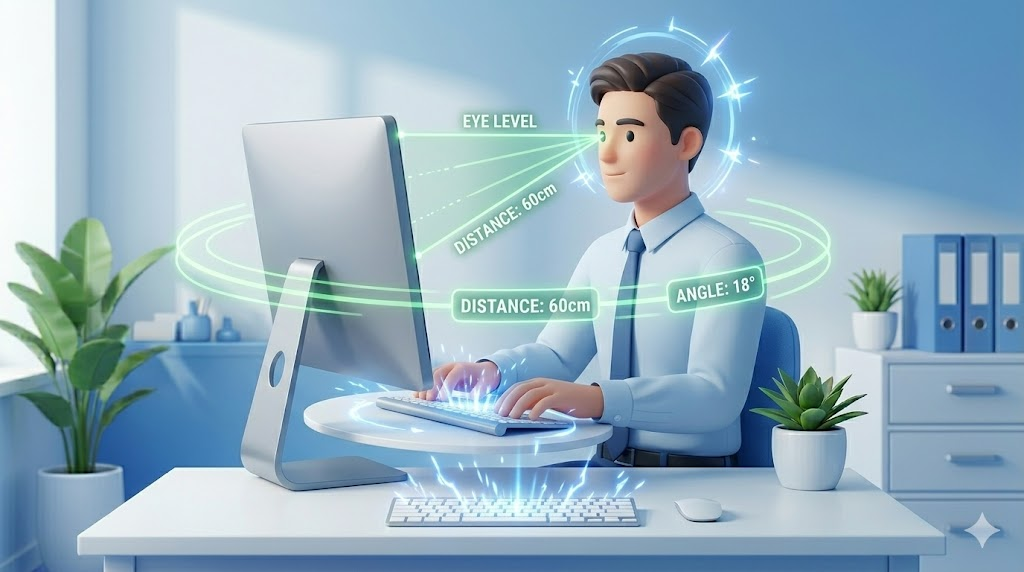
올바른 모니터 높이를 세팅하여 거북목을 예방하며 건강하게 업무를 처리하는 사무실 직원

2. 더 나아가기: 거북목 예방을 위한 모니터 거리 및 각도 세팅 팁 (H2)

무작정 높이만 맞춘다고 거북목이 예방되는 것은 아닙니다. 모니터와 내 몸의 거리, 그리고 화면의 각도까지 섬세하게 세팅해야 진정한 목 건강을 지킬 수 있습니다.

실행 방법상세 설명활용 팁
1. 모니터 거리팔을 쭉 뻗었을 때 손가락 끝이 모니터 화면에 닿을락 말락 한 거리(약 50~70cm)를 유지합니다.거리가 너무 가까우면 눈이 피로하고, 고개가 앞으로 나갑니다.
2. 모니터 각도화면 상단을 내 몸 쪽으로 15~20도 정도 살짝 기울입니다. (틸트 기능 활용)시선이 아래로 향할 때 화면이 더 잘 보이고 목 근육 스트레스를 줄여줍니다.
3. 글자 크기 조절화면을 가까이서 보려고 고개를 숙이지 않도록, 필요한 경우 운영체제나 브라우저에서 글자 크기를 125~150%로 키웁니다.★가장 중요: 고개를 앞으로 숙이는 대신 글자를 키우세요. (Ctrl + ‘+’)
4. 확인 후 처리색칠 된 셀들을 확인하며 수동으로 지우거나, 필터 기능으로 색상 필터를 적용하여 한 번에 관리합니다.데이터가 많지 않거나, 중복의 원인을 파악해야 할 때 유용합니다.
사무실 직원이 올바른 모니터 세팅(높이, 거리, 각도)을 통해 거북목 예방에 힘쓰는 모습

3. 마지막 퍼즐: 에르고노믹스 가구와 소도구 활용하기 (H2)

단순 제거를 넘어, 에르고노믹스 가구와 소도구를 활용하면 더욱 동적으로 관리하고 싶다면 모니터암이나 스탠드가 강력한 무기가 됩니다. 이는 특히 구형 PC를 최적화하여 사용하는 사무실에서 공간 활용을 높이는 데 유용한 올바른 모니터 높이 관리법입니다.

활용 방법예시설명 및 활용 팁
모니터암책상 가장자리에 고정하여 모니터 높이, 거리, 각도를 자유롭게 조절합니다.책상 공간을 획기적으로 넓혀주고, 거북목 예방에 가장 강력한 도구입니다.
모니터 스탠드/받침대모니터 아래에 받침대를 놓아 높이를 인위적으로 높입니다.저렴하고 간편하며, 컴알못도 즉시 적용 가능합니다. (두꺼운 책 활용 가능)

지속적인 올바른 모니터 높이 유지가 가져오는 쾌적한 업무 환경과 장기적인 건강 (H2)

소규모 사무실에서 IT 인프라는 단순히 속도 빠른 PC를 갖추는 것을 넘어, 이를 얼마나 효율적으로 활용하느냐에 달려있습니다. 오늘 소개한 올바른 모니터 높이 세팅 방법들은 처음에는 익숙하지 않을 수 있지만, 의식적으로 며칠만 사용해 보면 목과 어깨 근육의 긴장이 눈에 띄게 줄어드는 쾌적한 업무 환경을 경험하게 될 것입니다.

최적화와 보안 설정을 통해 PC 자체의 성능과 안정성을 높였다면, 이제는 건강한 육체라는 무기를 장착하여 비즈니스 의사결정의 속도와 정확도를 높여보세요. 작은 노력이 쌓여 매일 ‘칼퇴’라는 달콤한 보상으로 돌아올 것입니다. 쾌적해진 PC와 정확해진 데이터로 업무 효율을 극대화하고, 나아가 사무실 전반의 생산성을 높여보시길 바랍니다. 만약 PC 속도 문제도 함께 해결하고 싶다면, 저희 블로그의 소규모 사무실 PC 속도 2배 높이는 윈도우 11 최적화 가이드도 함께 확인해 보세요.

[사무실 복합기] 소규모 사무실을 위한 가성비 무한잉크 복합기 추천 및 구매 가이드 2026

[목차]

  1. 소규모 사무실 유지비 절약의 핵심, 가성비 무한잉크 복합기 선택
  2. 왜 무한잉크 복합기인가? (정품 무한잉크의 장점)
  3. 소규모 사무실 무한잉크 복합기 구매 시 필수 체크리스트 3가지
  4. [2024년] 실무자가 꼽은 가성비 무한잉크 복합기 추천 베스트 3
  5. 현명한 무한잉크 복합기 선택이 가져오는 장기적인 비즈니스 이점

소규모 사무실 유지비 절약의 핵심, 가성비 무한잉크 복합기 선택 (H2)

소규모 사무실이나 1인 기업에서 IT 인프라 구축은 초기 비용뿐만 아니라 장기적인 운영 비용(유지비)과의 싸움입니다. 지난 글들에서 우리는 윈도우 11 최적화보안 설정을 통해 PC 성능을 최상으로 유지하는 방법을 알아보았습니다. 이제는 그 최적화된 환경을 지원할 실질적인 사무기기, 특히 문서 출력 비용을 획기적으로 줄여줄 가성비 무한잉크 복합기를 현명하게 선택해야 할 때입니다.

매일 반복되는 계약서, 제안서, 보고서 출력 비용은 생각보다 큰 부담이 됩니다. 과거에는 비싼 정품 잉크 카트리지 대신 불법 개조된 무한잉크 프린터를 사용하며 잦은 고장과 AS 문제로 고생하곤 했습니다. 하지만 최근에는 프린터 제조사들이 직접 출시한 ‘정품 무한잉크 복합기’들이 뛰어난 품질과 압도적인 가성비를 무기로 시장을 주도하고 있습니다. 이 가이드에서는 소규모 사무실 환경에 딱 맞는, 실패 없는 가성비 무한잉크 복합기 구매 방법과 추천 제품들을 상세히 정리했습니다. 지금 바로 확인하고 비즈니스 운영 비용을 똑똑하게 줄여보세요.

1. 왜 무한잉크 복합기인가? (정품 무한잉크의 장점) (H2)

복합기 구매를 고민할 때, 가장 먼저 드는 의문은 “레이저 프린터와 잉크젯 프린터 중 무엇이 나을까?”입니다. 출력량이 많고 유지비에 민감한 소규모 사무실이라면 대답은 명확합니다. 바로 가성비 무한잉크 복합기(잉크젯 방식)입니다.

압도적으로 저렴한 장당 출력 비용

정품 무한잉크 복합기의 가장 큰 장점은 비교할 수 없는 저렴한 유지비입니다. 정품 잉크 팩/병을 한 번 구매하면 수천 장의 흑백 및 컬러 문서를 출력할 수 있습니다. 레이저 프린터의 토너 카트리지 가격과 비교하면 장당 출력 비용이 1/10 수준까지 떨어집니다. 이는 매월 고정적으로 지출되는 사무비용을 줄여주는 강력한 무기가 됩니다.

향상된 출력 속도와 뛰어난 컬러 품질

과거 잉크젯 프린터의 단점이었던 느린 출력 속도와 번짐 현상은 이제 옛말입니다. 최신 정품 무한잉크 복합기들은 소규모 사무실 업무에 지장이 없을 정도의 빠른 출력 속도를 제공하며, 특히 컬러 문서나 사진 출력 품질은 레이저 프린터를 능가합니다. 제안서나 포트폴리오를 자주 출력한다면 무한잉크 복합기의 컬러 표현력이 비즈니스 경쟁력을 높여줄 것입니다.

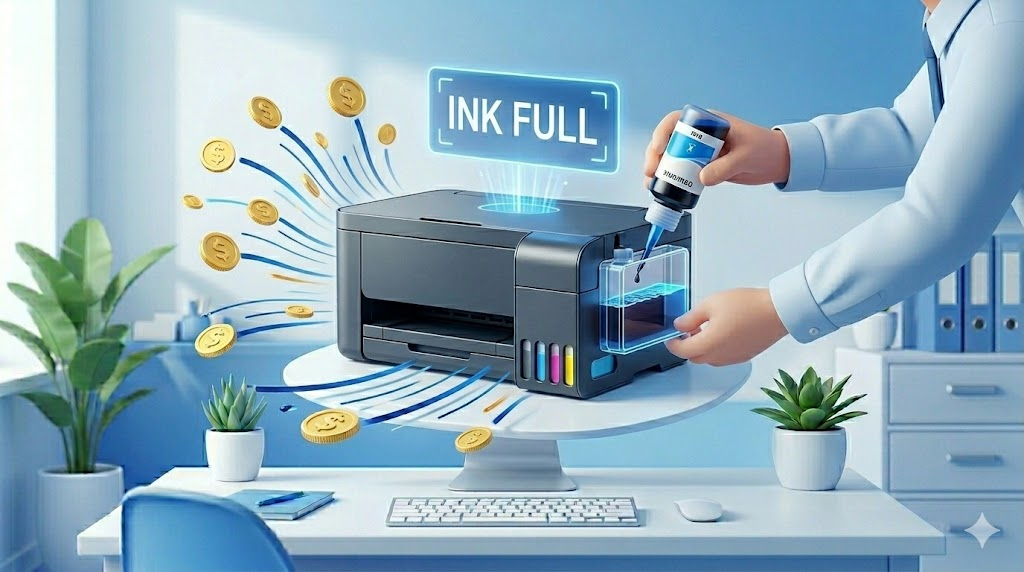
가성비 무한잉크 복합기 충전 중인 모습: 잉크 탱크에 정품 잉크를 주입하는 사무실 직원

2. 소규모 사무실 무한잉크 복합기 구매 시 필수 체크리스트 3가지 (H2)

단순히 가격만 저렴하다고 덥석 구매했다가는 업무 효율이 떨어지거나 부가 기능 부족으로 후회할 수 있습니다. 소규모 사무실 환경에서 장기간 만족하며 사용할 수 있는 가성비 무한잉크 복합기를 고르기 위한 필수 체크리스트 3가지를 정리했습니다.

① 출력 속도 (PPM) 및 해상도 (DPI)

업무용 복합기인 만큼 기본적인 인쇄 성능을 확인해야 합니다. 출력 속도는 분당 몇 장을 인쇄할 수 있는지를 나타내는 PPM(Pages Per Minute) 수치를 참고하세요. 흑백 PPM과 컬러 PPM이 모두 사무실 요구치(보통 흑백 15 PPM 이상, 컬러 8 PPM 이상)를 충족하는지 확인하세요. 또한, 계약서의 작은 글씨까지 선명하게 출력하기 위해 인쇄 해상도를 나타내는 DPI(Dots Per Inch) 수치도 체크하세요. (4,800 x 1,200 DPI 이상 권장)

② 부가 기능 (스캔, 복사, 팩스, 양면 인쇄)

사무실 업무는 단순히 인쇄만으로 끝나지 않습니다. 스캔, 복사 기능은 필수이며, 비즈니스 성격에 따라 팩스 기능이 필요할 수 있습니다. 특히 많은 양의 문서를 출력한다면 ‘자동 양면 인쇄’ 기능은 용지 비용을 절반으로 줄여주고 업무 시간을 획기적으로 단축해 주는 핵심 가성비 기능입니다. 또한, 여러 장의 문서를 한 번에 스캔/복사할 수 있는 ADF(자동 문서 급지 장치) 기능 유무도 확인하세요.

③ 연결성 및 모바일 출력 (Wi-Fi, App 지원)

여러 명의 직원이 복합기를 함께 사용한다면 유무선 네트워크 연결 기능이 필수적입니다. 특히 Wi-Fi(무선 네트워크) 지원 기능은 복합기 설치 장소의 제약을 없애주고 스마트폰이나 태블릿에서 즉시 문서를 출력할 수 있게 해줍니다. 제조사들이 제공하는 전용 전용 모바일 앱이 편리한지도 확인하세요. 이 연결성은 최신 가성비 무한잉크 복합기의 중요한 차별점입니다.

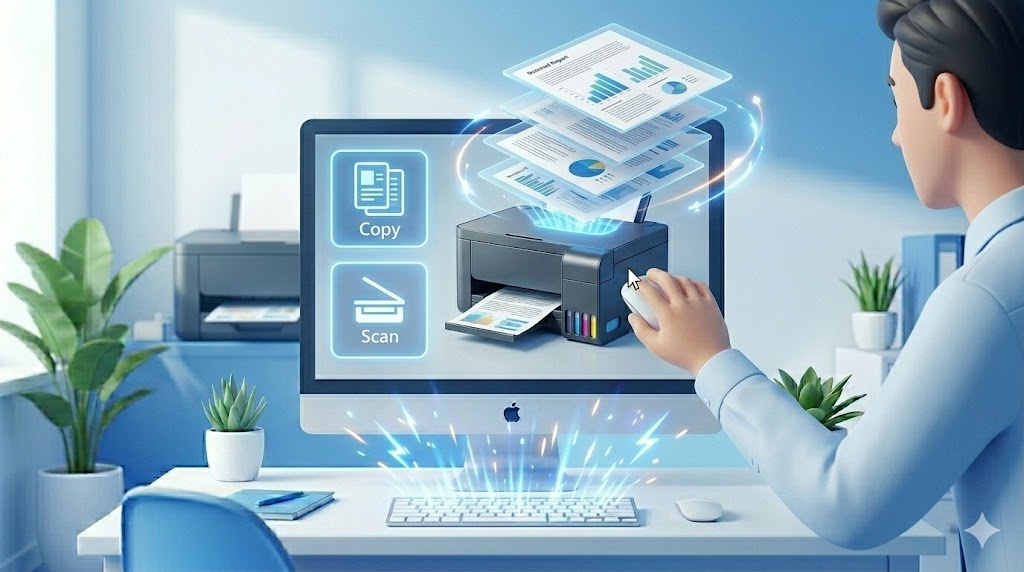
가성비 무한잉크 복합기의 복사와 스캔 기능을 활용하여 문서를 초고속으로 처리하는 사무실 직원

3. 2024년 실무자가 꼽은 가성비 무한잉크 복합기 추천 베스트 3 (H2)

위의 체크리스트를 바탕으로, 현재 시장에서 소규모 사무실 실무자들에게 가장 좋은 평가를 받고 있는 정품 무한잉크 복합기 3가지를 선정했습니다. 각 제품의 특징과 장점을 꼼꼼히 비교해 보세요.

제품명핵심 장점추천 타겟
캐논 PIXMA G3910압도적인 흑백 출력 속도와 정품 잉크 대용량 구성흑백 문서 출력이 많고 유지비를 최우선으로 생각하는 사무실
엡손 EcoTank L3256뛰어난 컬러 품질과 컴팩트한 디자인, 편리한 모바일 앱제안서 등 컬러 출력 비중이 높고 좁은 공간을 효율적으로 써야 하는 사무실
브라더 MFC-T920DW자동 양면 인쇄, ADF, 팩스까지 갖춘 올인원 가성비모든 사무 기능을 한 번에 해결하고 업무 속도를 극대화하려는 사무실

캐논 PIXMA G3910은 흑백 PPM 수치가 매우 높아 대량 문서 출력에 유리합니다. 엡손 EcoTank L3256은 컬러 표현력이 뛰어나 디자인 소품이나 포트폴리오 출력에 적합합니다. 브라더 MFC-T920DW는 자동 양면 인쇄와 ADF를 모두 갖추고도 합리적인 가격으로 출시되어 진정한 올인원 가성비를 자랑합니다. 우리 사무실의 주된 업무 성격에 맞는 제품을 선택하는 것이 최선입니다.

현명한 무한잉크 복합기 선택이 가져오는 장기적인 비즈니스 이점 (H2)

소규모 사무실에서 IT 인프라 구축은 초기 비용뿐만 아니라 운영 효율과 유지비 사이의 끊임없는 저울질입니다. 오늘 소개한 가성비 무한잉크 복합기는 단순히 문서 출력 비용을 줄여주는 것을 넘어, 향상된 속도와 다양한 부가 기능을 통해 직원들의 업무 시간을 단축하고 비즈니스 생산성을 높이는 핵심 장비입니다.

초기 복합기 구매 비용이 레이저 프린터보다 약간 비쌀 수 있지만, 단 몇 달만 사용해 봐도 압도적으로 저렴한 잉크 비용으로 그 차이를 충분히 회수할 수 있습니다. 쾌적한 최적화 PC 환경과 안전한 보안 벽 위에 현명하게 선택한 무한잉크 복합기를 더해, 장기적으로 운영 비용 걱정 없는 활기찬 사무실을 만들어 보세요. 작은 노력이 쌓여 비즈니스 성공이라는 큰 결실로 돌아올 것입니다.

같이 보면 좋은 글

“렌탈 하면 좋은 점”

“가성비 무한잉크 복합기”