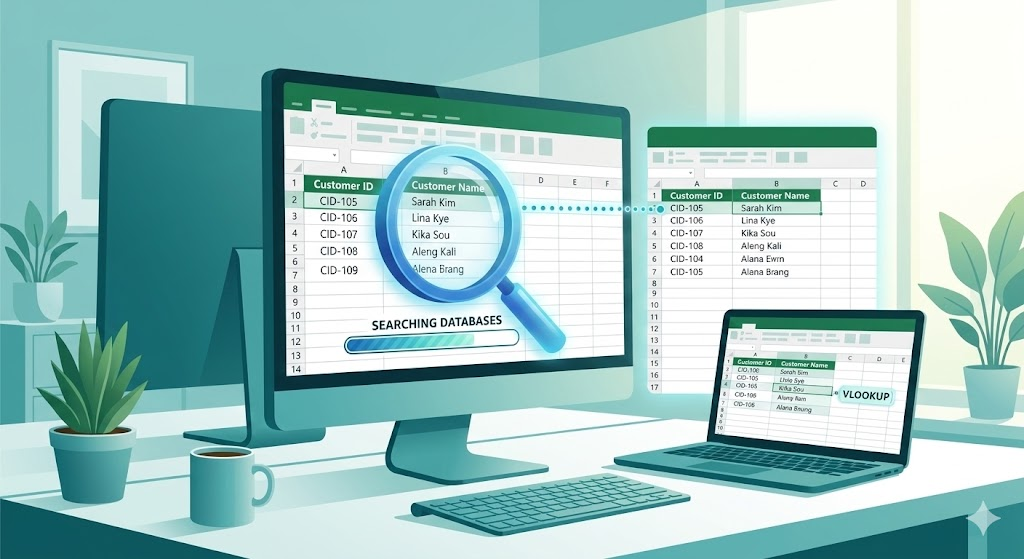
엑셀 자동화 대량 데이터 관리의 핵심, 엑셀 중복 데이터 제거 완벽 정리법 (2026 가이드)


목차

1. 업무 중 발생하는 엑셀 중복 데이터 제거의 필요성

2. [기본] 기능 버튼으로 엑셀 중복 데이터 제거하기

3. [심화] COUNTIF 함수로 엑셀 중복 데이터 제거 전 확인하기

4. [팁] UNIQUE 함수로 엑셀 중복 데이터 제거 없이 고유값만 추출

엑셀 중복 데이터 제거를 위해 실무에서 가장 많이 사용하는 3가지 방법과 UNIQUE 함수 활용법을 정리했습니다. 대량 데이터 관리 시 발생하는 오류를 방지하고 업무 효율을 높이는 엑셀 중복 데이터 제거 가이드를 확인해 보세요

1. 업무 중 발생하는 데이터 중복의 위험성 H2
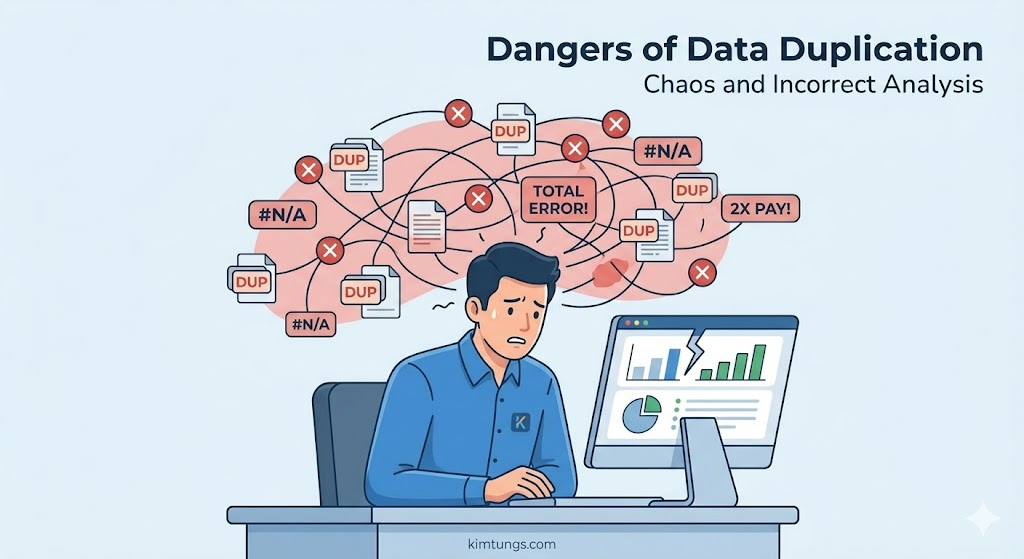
엑셀 중복 데이터 제거 가이드 대표 이미지

데이터가 중복되면 단순히 시트가 지저분해지는 것에 그치지 않습니다. 다음과 같은 심각한 분석 오류를 유발합니다.

  • 통계 왜곡: 합계(SUM)나 평균(AVERAGE) 계산 시 값이 부풀려져 잘못된 의사결정을 내리게 됩니다.
  • 업무 중복 발생: 동일한 거래처나 고객에게 이중으로 연락하거나 메일을 발송하는 실수를 범하게 됩니다.
  • 시스템 과부하: 불필요한 데이터가 쌓일수록 엑셀 파일 용량이 커지고, 수식 계산 속도가 현저히 느려집니다.

따라서 데이터 분석 전 ‘클렌징(Cleaning)’ 작업은 선택이 아닌 필수입니다.


2. [기본] ‘중복된 항목 제거’ 기능을 활용한 빠른 삭제
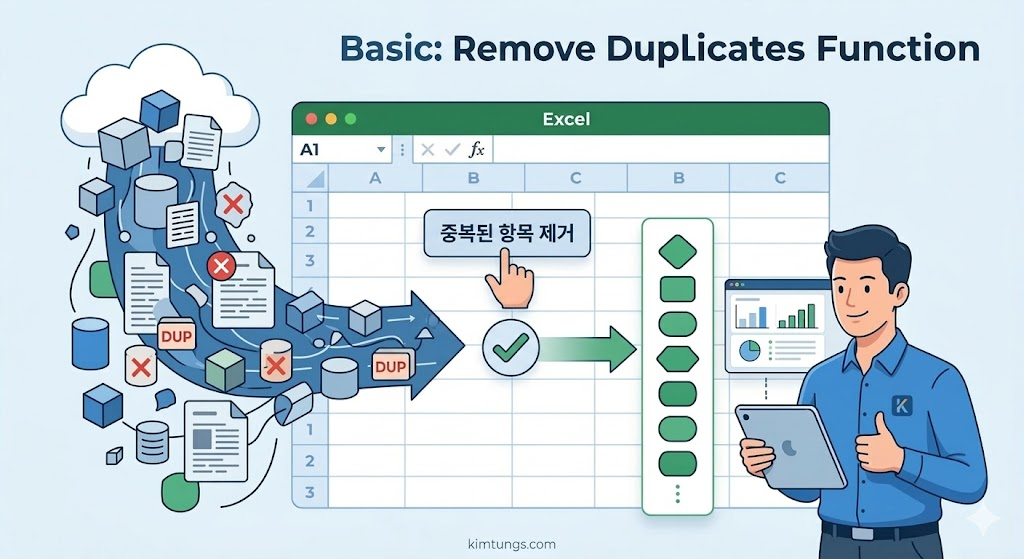
기능 버튼을 활용한 엑셀 중복 데이터 제거 방법 캡처

가장 빠르고 직관적인 방법입니다. 이미 데이터가 확정되었고, 고민 없이 중복을 없애야 할 때 사용합니다.

실행 순서 H3

  1. 정리할 데이터 범위를 선택합니다. (단축키: Ctrl + A)
  2. 상단 메뉴의 [데이터] 탭 → [데이터 도구] 그룹 → **[중복된 항목 제거]**를 클릭합니다.
  3. 기준이 될 열(Column)을 선택합니다. (예: ‘고객명’과 ‘전화번호’가 모두 일치할 때만 삭제하려면 두 항목 모두 체크)
  4. **[확인]**을 누르면 중복된 데이터가 즉시 삭제되고 고유값만 남습니다.

💡 주의사항: 이 방법은 원본 데이터를 즉시 삭제하므로, 실행 전 반드시 백업본을 만들어두는 습관이 중요합니다.


3. [심화] COUNTIF 함수와 조건부 서식으로 중복 찾기 H2
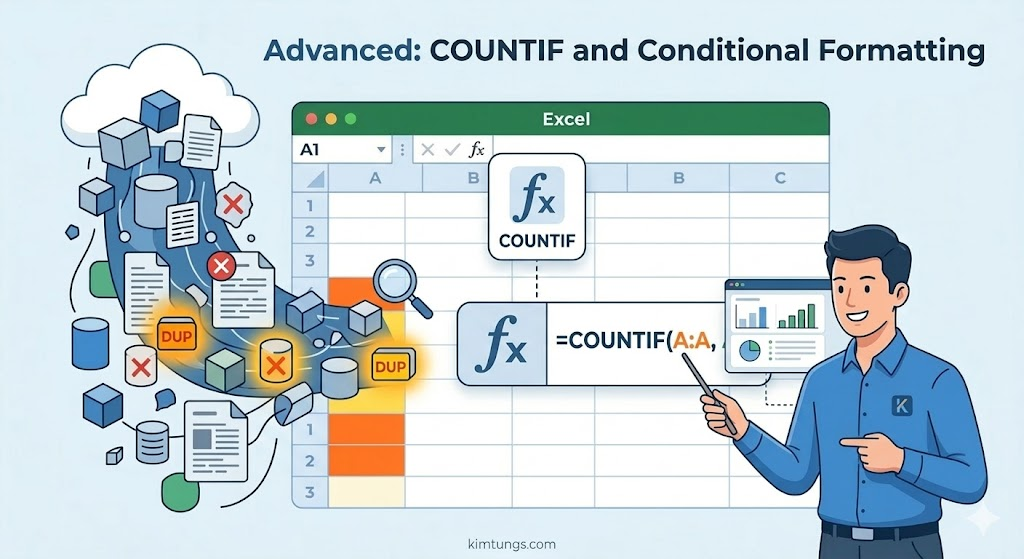
COUNTIF 함수를 사용한 엑셀 중복 데이터 제거 전 검토 화면

데이터를 무작정 지우기 전, 어떤 데이터가 중복되었는지 눈으로 직접 확인해야 할 때가 있습니다. 이때는 COUNTIF 함수와 조건부 서식의 조합이 최강의 효율을 자랑합니다.

방법 1: 함수로 개수 파악하기 H3

=COUNTIF(A:A, A2) 위 수식을 입력하면 A열 전체에서 A2 셀의 내용이 몇 번 등장하는지 숫자로 표시해 줍니다. 결과값이 2 이상이라면 중복 데이터라는 뜻이죠.

방법 2: 중복 데이터만 색칠하기 H3

  1. 데이터 범위를 선택합니다.
  2. [홈] 탭 → [조건부 서식][셀 강조 규칙] → **[중복 값]**을 선택합니다.
  3. 원하는 강조 색상을 선택하고 확인을 누르면, 중복된 셀에만 자동으로 색상이 입혀집니다.

4. [팁] UNIQUE 함수로 고유값만 스마트하게 추출하기 H2
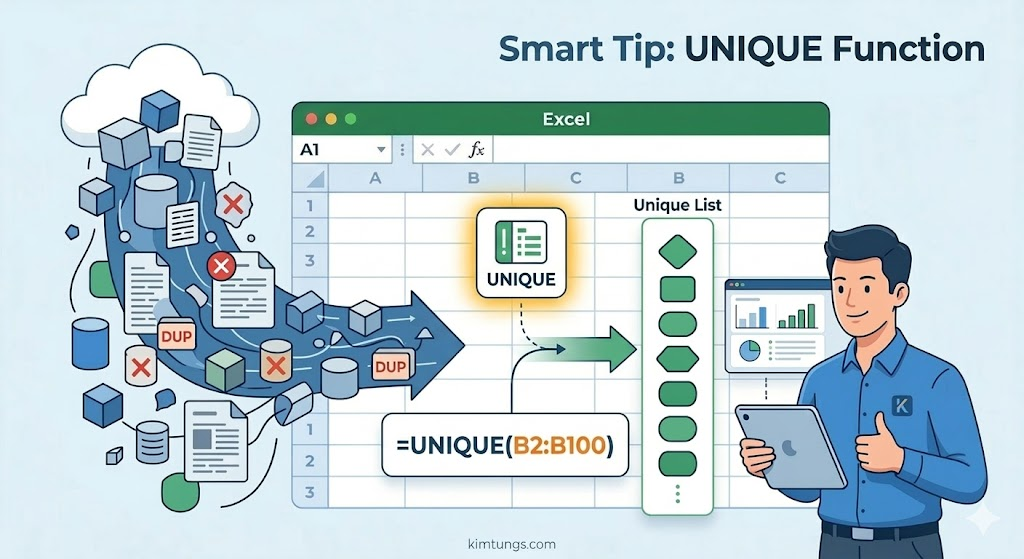
고유값 추출 섹션: 최신 엑셀 기능의 마법 같은 효과를 시각화했습니다.

엑셀 최신 버전(Microsoft 365, 2021 이상)을 사용 중이라면, 원본은 그대로 두고 새로운 영역에 깔끔하게 고유값만 뽑아낼 수 있습니다.

사용 공식 H3

=UNIQUE(B2:B100)

이 함수 하나면 지정한 범위에서 중복을 제외한 값들만 아래로 자동으로 나열(Spill)됩니다. 원본 데이터가 수정되면 UNIQUE 함수의 결과값도 실시간으로 반영되므로, 보고서용 마스터 명단을 만들 때 매우 유용합니다.


5. 데이터 정제는 업무 자동화의 시작입니다 H2

많은 분이 화려한 매크로나 복잡한 파이썬 코드를 업무 자동화의 시작이라고 생각합니다. 하지만 실제로는 **’깨끗한 데이터’**가 확보되지 않으면 어떤 자동화 도구도 무용지물입니다.

오늘 소개해 드린 중복 제거 기술을 루틴화해 보세요. 데이터의 신뢰도가 올라가고, 수식을 수정하는 삽질(?) 시간이 줄어들며, 자연스럽게 칼퇴를 돕는 효율적인 워크플로우가 완성될 것입니다.

[H3] 효율적인 엑셀 중복 데이터 제거를 위한 체크리스트

성공적인 엑셀 중복 데이터 제거를 위해서는 작업 전 몇 가지 환경을 점검해야 합니다. 첫째, 데이터 범위에 병합된 셀이 있는지 확인하세요. 병합된 셀이 있으면 엑셀의 자동화 기능을 활용한 엑셀 중복 데이터 제거가 정상적으로 작동하지 않을 수 있습니다.

둘째, 필터 기능이 켜져 있다면 모든 필터를 해제한 후 엑셀 중복 데이터 제거를 실행해야 데이터 누락을 방지할 수 있습니다. 마지막으로, 대량의 행을 처리할 때는 ‘수식 계산’ 옵션을 수동으로 전환하면 훨씬 빠르게 엑셀 중복 데이터 제거 작업을 마칠 수 있습니다. 이러한 작은 팁들이 모여 여러분의 업무 시간을 단축시키고 진정한 칼퇴를 가능하게 합니다.

실무에서 자주 묻는 Q&A: 중복 제거가 안 된다면?

가끔 중복 제거 기능을 사용해도 데이터가 그대로 남아있는 경우가 있습니다. 이럴 때 체크해야 할 3가지 포인트입니다.

  1. 눈에 보이지 않는 공백 제거: 셀 안의 텍스트 앞뒤에 공백이 있으면 엑셀은 서로 다른 데이터로 인식합니다. 이럴 땐 =TRIM(A2) 함수를 사용하여 공백을 먼저 제거한 뒤 중복 제거를 시도하세요.
  2. 데이터 형식 일치: 하나는 ‘숫자’ 형식이고 하나는 ‘텍스트’ 형식이라면 모양이 같아도 중복으로 체크되지 않습니다. [텍스트 나누기] 기능을 활용해 데이터 형식을 하나로 통일해 주세요.
  3. 대소문자 구분: 기본적으로 엑셀의 중복 제거 기능은 대소문자를 구분하지 않지만, 정확한 일치가 필요하다면 EXACT 함수를 병행하여 검토하는 것이 좋습니다.

“함께 읽으면 좋은 글”

‘직장인 칼퇴를 돕는 엑셀 자동화 공식 BEST 5’

“엑셀 중복 데이터”

직장인 칼퇴를 돕는 엑셀 자동화 공식 BEST 5

엑셀 자동화, 직장인의 새로운 생존 전략

업무 효율성을 높이고 빠른 퇴근을 꿈꾸는 모든 직장인들에게 엑셀은 떼려야 뗄 수 없는 필수 도구입니다. 하지만 매일 반복되는 데이터 입력과 복잡한 계산은 우리의 소중한 시간을 앗아가기 일쑤죠. 이 글에서는 업무 시간을 단축시키고 칼퇴를 현실로 만들어줄 핵심 엑셀 자동화 공식 BEST 5를 소개합니다.

엑셀 자동화 공식 BEST 5

엑셀 자동화 공식 VLOOKUP 활용 예시 화면

1. VLOOKUP: 데이터 검색의 마법사

VLOOKUP은 한 시트의 데이터를 다른 시트나 통합 문서의 관련 데이터와 연결할 때 유용한 기능입니다. 특정 조건에 맞는 값을 빠르고 정확하게 찾아내어 데이터 통합 및 비교 작업을 획기적으로 단축시켜 줍니다.

엑셀 자동화 공식 VLOOKUP 활용 예시 화면

2. IFERROR: 오류 메시지 없는 깔끔한 수식

#N/A, #VALUE! 와 같은 오류 메시지는 가독성을 떨어뜨리고 업무 처리에 혼란을 초래할 수 있습니다. IFERROR 함수를 사용하면 오류 발생 시 미리 설정한 대체값(예: 0, “데이터 없음”)을 표시하여 깔끔하고 신뢰할 수 있는 결과물을 얻을 수 있습니다.

엑셀 자동화 공식 VLOOKUP 활용 예시 화면

3. CONCATENATE: 텍스트 셀 간편 병합

이름과 성, 주소 등 서로 다른 셀에 입력된 텍스트 데이터를 하나의 셀로 병합해야 할 때 CONCATENATE 함수를 활용하세요. & 기호를 사용하여 더욱 간결하게 표현할 수도 있습니다.

엑셀 자동화 공식 VLOOKUP 활용 예시 화면

4. IF: 조건에 따른 스마트한 데이터 처리

특정 조건에 따라 다른 결과를 출력해야 하는 경우 IF 함수가 필수적입니다. 여러 조건을 중첩하여 사용하여 복잡한 논리 구조를 구현하고 자동화된 의사 결정 프로세스를 구축할 수 있습니다.

엑셀 자동화 공식 VLOOKUP 활용 예시 화면

5. SUMIF: 특정 조건에 맞는 데이터 합계 계산

거래처별 매출 합계, 품목별 재고 등 특정 조건에 부합하는 데이터의 합계를 구할 때 SUMIF 함수를 사용하세요. 대량의 데이터에서 원하는 정보만 신속하게 추출하여 분석할 수 있습니다.

엑셀 자동화로 Smart Work!

지금까지 소개한 엑셀 자동화 공식 BEST 5를 활용하면 반복적이고 번거로운 업무에서 벗어나 더욱 가치 있는 일에 집중할 수 있는 시간을 확보할 수 있습니다. 엑셀 자동화 기술을 습득하여 업무 경쟁력을 높이고 일과 삶의 균형을 찾으세요.

초보자를 위한 엑셀 자동화 공식 적용 시 주의사항

“많은 직장인이 엑셀 자동화 공식을 적용할 때 범하는 실수는 ‘데이터 형식 미일치’입니다. 숫자가 텍스트 형식으로 저장되어 있으면 계산 오류가 발생합니다. 수식을 걸기 전 항상 [데이터] 탭에서 형식을 확인하는 습관을 들이세요. 또한, 절대 참조($)와 상대 참조의 차이를 명확히 이해해야 자동 채우기 시 수식이 깨지지 않습니다.”


[H2]실무에 바로 쓰는 엑셀 자동화 공식 활용 시나리오

단순히 함수의 정의만 아는 것보다, 어떤 상황에 적용할지 아는 것이 중요합니다. 아래 시나리오를 통해 엑셀 자동화 공식의 강력함을 체험해 보세요.

  • 시나리오 A: 수천 명의 회원 명단에서 특정 정보 추출하기 메인 시트에는 이름만 있고, 다른 시트에는 연락처와 주소가 있을 때 하나하나 복사해서 붙여넣고 계신가요? 이때 VLOOKUP은 단 1초 만에 모든 데이터를 매칭해 줍니다. 데이터가 1만 행이 넘어가도 속도는 동일합니다.
  • 시나리오 B: 월별 매출 보고서 자동 합계 내기 수천 개의 거래 내역 중 ‘A업체’의 ‘3월’ 매출만 합산해야 한다면 SUMIFS와 같은 엑셀 자동화 공식이 해결사입니다. 조건만 설정해 두면 매달 데이터가 추가될 때마다 합계가 자동으로 업데이트됩니다.
  • 시나리오 C: 깔끔한 대외용 보고서 만들기 수식이 걸린 셀에 데이터가 입력되지 않아 #N/A#DIV/0! 같은 오류가 뜨면 전문성이 떨어져 보입니다. 이때 IFERRORSUMIFVLOOKUP과 중첩하여 사용하면, 데이터가 없을 때 0이나 빈칸으로 표시되어 훨씬 깔끔한 문서를 만들 수 있습니다.

[H2]전문가처럼 엑셀 자동화 공식을 관리하는 3가지 팁

함수를 잘 쓰는 것만큼 중요한 것이 관리입니다. 업무 효율을 두 배로 높여줄 관리 팁을 소개합니다.

  1. 이름 정의 기능 활용: 수식 안에 $A$2:$F$100 같은 복잡한 범위를 직접 넣는 대신, 범위를 선택하고 ‘매출표’라는 이름을 정의해 보세요. =VLOOKUP(H2, 매출표, 2, 0)처럼 수식이 훨씬 직관적으로 변합니다.
  2. 테이블(Table) 구조화: 데이터를 표(Ctrl+T)로 변환한 뒤 수식을 사용하세요. 데이터가 아래로 추가될 때마다 엑셀 자동화 공식이 자동으로 확장 적용되어 일일이 수식을 복사할 필요가 없습니다.
  3. 수식 검토 도구 활용: 복잡하게 꼬인 수식에서 에러가 발생했다면 [수식] 탭의 [수식 분석] 도구를 사용해 보세요. 계산 단계를 하나씩 따라가며 어디서 오류가 났는지 시각적으로 확인할 수 있습니다.

[H2]데이터 정제가 엑셀 자동화 공식의 성패를 결정합니다

아무리 뛰어난 엑셀 자동화 공식을 알고 있어도, 원본 데이터(Raw Data)가 엉망이면 결과값도 틀리게 나옵니다. 이를 IT 용어로 ‘GIGO(Garbage In, Garbage Out)’라고 합니다.

공식을 적용하기 전, 셀 안에 불필요한 공백은 없는지, 날짜 형식이 숫자가 아닌 텍스트로 되어 있지는 않은지 확인하는 습관을 들이세요. 데이터 클렌징 작업을 마친 후에 적용하는 함수야말로 진정한 엑셀 자동화 공식으로서의 가치를 발휘합니다.

엑셀 자동화 관련 유용한 리소스